Bei Vodia wissen wir, dass es nicht nur auf die Qualität, Flexibilität, Integrationen mit erstklassiger Unternehmenssoftware und den umfangreichen Funktionsumfang ankommt, die für IT-Abteilungen und MSPs weltweit von Bedeutung sind. Zuverlässiger Support ist ebenso wichtig.
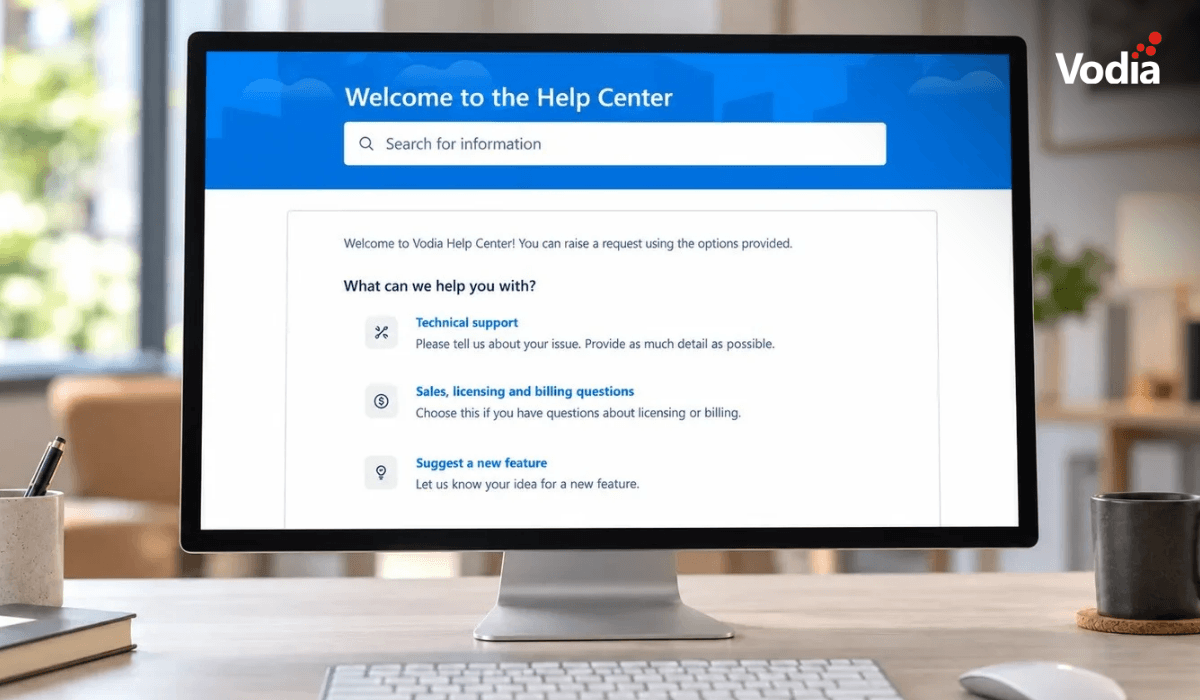
Im Juni 2025 haben wir bekannt gegeben, dass Partner mit gültigen Lizenzschlüsseln ein detailliertes Ticket in unserem neuen Jira-Portal eröffnen können, dem Vodia Help Center. Es bietet Partnern technischen Support sowie Unterstützung bei Fragen zu Vertrieb, Lizenzierung und Abrechnung und enthält Links zur Vodia-Dokumentation sowie zur Vodia PBX API. Wir bezeichnen es als „alles von Vodia“ an einem Ort.
Um die Erfahrung unserer Partner im Vodia Help Center zu verbessern, möchten wir Ihnen eine Schritt-für-Schritt-Anleitung für das Einreichen einzelner Support-Tickets zur Verfügung stellen, damit unser Support-Team Ihnen noch besser helfen kann.
So reichen Sie ein Support-Ticket bei Vodia ein
Schritt 1: Öffnen Sie das Help Center und wählen Sie einen Anfragetyp
Gehen Sie zum Vodia Help Center und melden Sie sich an. Die Startseite bietet drei Anfragetypen:
- Technischer Support: bei Problemen mit Ihrer Telefonanlage, Ihren Telefonen oder Vodia-Apps.
- Vertrieb, Lizenzierung und Abrechnungsfragen: bei Fragen zu Lizenzen oder Rechnungen.
- Neue Funktion vorschlagen: für Produktideen.
Wählen Sie den technischen Support, um ein Support-Ticket zu erstellen. Bevor Sie es absenden, nutzen Sie bitte die Suchleiste oder den Bereich mit weiterführenden Ressourcen – dort finden Sie Links zur Vodia-Dokumentation und zur Vodia-API-Referenz, in denen häufig gestellte Fragen beantwortet werden.
Schritt 2: Problem beschreiben
Zusammenfassung (erforderlich): Geben Sie einen kurzen, präzisen Titel an. „Eingehende Anrufe von Trunk X schlagen mit 488 fehl“ ist beispielsweise weitaus hilfreicher als „Anrufe funktionieren nicht“.
Wobei benötigen Sie Hilfe? (erforderlich): Beschreiben Sie das Problem im Detail, einschließlich:
- Was Sie erwartet haben und was tatsächlich passiert ist
- Wann es aufgetreten ist und wie häufig es vorkommt
- Alle kürzlich vorgenommenen Änderungen, wie z. B. ein Upgrade, eine Konfigurationsänderung oder ein neuer Trunk bzw. ein neues Gerät
- Beispielhafte Anrufdetails: Datum, Uhrzeit, Zeitzone, Anrufer, Angerufener und Nebenstelle
Schritt 3: Diagnosedateien anhängen
Ziehen Sie Dateien per Drag-and-Drop hinein, fügen Sie Screenshots ein oder verwenden Sie „Durchsuchen“. Bitte stellen Sie, falls zutreffend, Folgendes bereit:
- Einen PCAP-Mitschnitt des betroffenen Anrufs oder der Registrierung
- Screenshots des Fehlers oder der Konfiguration
- Syslog-Ausgabe für den Zeitraum des Problems
Diese Dateien helfen unserem Support-Team bei der Untersuchung des Problems und verringern die Notwendigkeit für Rückfragen. Wenn Sie sich nicht sicher sind, wie Sie diese erfassen können, lesen Sie die Vodia-Dokumentation.
Schritt 4: Geschäftliche Auswirkungen festlegen
Wählen Sie die Option, die den tatsächlichen Auswirkungen entspricht:
| Stufe |
Bedeutung |
| Hoch |
Wichtige, systemkritische Probleme |
| Mittel |
Teilweiser Funktionsverlust |
| Niedrig |
Geringe Auswirkungen |
| Kein Einfluß |
Keine Auswirkungen auf den Betrieb |
Bitte beachten Sie: Das Formular ist standardmäßig auf „Keine Auswirkungen“ eingestellt. Wenn Ihr Problem Benutzer betrifft, ändern Sie dies bitte, damit unser Team Ihre Anfrage korrekt einordnen und priorisieren kann.
Schritt 5: Dokumentationslink hinzufügen (optional)
Wenn Sie bereits eine relevante Seite in unserer Dokumentation gelesen haben, fügen Sie bitte die entsprechende URL ein. So erfährt unser Support-Team, welche Informationen Sie bereits konsultiert haben, und wir können unsere Dokumentation weiter verbessern.
Schritt 6: Wählen Sie aus, mit wem das Ticket geteilt werden soll
Das Feld „Teilen mit“ steuert, welche Organisation das Ticket sehen kann. Dies ist normalerweise mit Ihren Unternehmensdaten vorausgefüllt. Überprüfen Sie daher vor dem Absenden, ob die ausgewählte Organisation korrekt ist.
Schritt 7: Geben Sie Ihre Systemdetails ein
Füllen Sie die erforderlichen Felder genau aus, um Rückfragen und weiteren Schriftverkehr zu vermeiden.
- PBX-Betriebssystem: CentOS, Debian/Ubuntu, Windows, AlmaLinux oder Rocky Linux
- PBX-Version: die genaue Versionsnummer (zu finden in der PBX-Weboberfläche)
- PBX-Lizenzschlüssel: Ihr Lizenzschlüssel, damit wir Ihren Anspruch überprüfen können
- Aktive Nebenstellen: Wählen Sie den Bereich aus, der Ihrer Bereitstellung entspricht
- Kostenpflichtiges Abonnement oder Testversion: Wählen Sie die zutreffende Option aus
- Region: Amerika, Europa, Asien oder Australien
- Problem mit der Vodia-App?: Wählen Sie „Ja“, wenn sich das Problem auf eine Vodia-App bezieht (wie VodiaConnect oder das Vodia-Web-Telefon), andernfalls „Nein“
Schritt 8: Beantworten Sie die HIPAA-Frage
Das Formular fragt ab, ob die Bearbeitung Ihres Tickets eine potenzielle Verletzung des Schutzes von Gesundheitsdaten (PHI) beinhalten könnte.
Wählen Sie „Ja“, wenn Ihre Anhänge, Anrufaufzeichnungen, Protokolle oder Beschreibungen PHI enthalten könnten. Schwärzen Sie nach Möglichkeit Patienteninformationen in den Dateien, bevor Sie diese hochladen. Wenn Sie sich nicht sicher sind, ob Ihr Ticket PHI enthalten könnte, wählen Sie „Ja“ und erläutern Sie Ihr Anliegen, ohne sensible Details zu nennen.
Schritt 9: Senden
Überprüfen Sie das Formular und klicken Sie auf „Senden“. Sie erhalten eine Bestätigung. Antworten werden per E-Mail versendet und sind im Portal verfügbar, wo Sie Kommentare oder weitere Anhänge hinzufügen können.
Fünf Tipps für eine schnellere Lösung
- Ein Problem pro Ticket: Dies sorgt für eine gezielte Fehlerbehebung.
- Fügen Sie relevante Aufzeichnungen direkt hinzu: PCAP-Aufzeichnungen und Syslog-Ausgaben sind nützlich für die Untersuchung von SIP- und Medienproblemen.
- Geben Sie Zeitangaben präzise an: Geben Sie genaue Daten, Zeitstempel und die Zeitzone an, damit wir die relevanten Ereignisse identifizieren können.
- Geben Sie die Auswirkungen ehrlich an: Dies hilft unserem Team, Ihre Anfrage einzuschätzen und zu priorisieren.
- Antworten Sie im selben Ticket: Bitte vermeiden Sie es, für dasselbe Problem ein neues Ticket zu eröffnen.
Wir bei Vodia möchten unsere Partner zum Erfolg führen. Wenn Sie bei der Ticketerstellung klare Details und relevante Diagnosedateien bereitstellen, helfen Sie unserem Support-Team, das Problem besser zu verstehen und effizienter zu untersuchen.
Sie möchten eine Anfrage einreichen? Besuchen Sie das Vodia Help Center oder kontaktieren Sie uns unter sales@vodia.com oder +49 (30) 55578749.
.svg)