.svg)


Ihre Vodia-Nebenstelle, direkt auf Ihrem Desktop
Führen und empfangen Sie geschäftliche Anrufe, verwalten Sie aktive Gespräche, schreiben Sie Kollegen Nachrichten, prüfen Sie Ihre Mailbox und behalten Sie Ihre Kontakte im Blick – alles in einem vernetzten Vodia-Arbeitsbereich. Öffnen Sie das Vodia Softphone in Ihrem Browser oder installieren Sie es als Progressive Web App.
Ein Softphone. Nutzen Sie es direkt im Browser oder installieren Sie es als PWA.
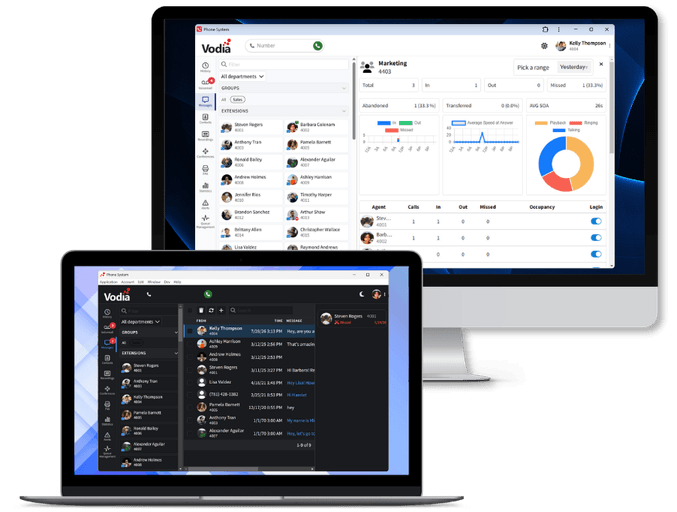
Wählen Sie, wie Sie das Vodia Softphone nutzen möchten
Das Vodia Softphone vereint Anrufe, Nachrichten, Voicemail, Kontakte und Nebenstelleneinstellungen im Vodia Benutzerportal. Nutzen Sie es direkt in einem unterstützten Browser oder installieren Sie die empfohlene PWA für ein eigenständiges Desktop-Erlebnis.

Progressive Web App (PWA)
Installieren Sie das Vodia Benutzerportal über Safari, Chrome oder Microsoft Edge und öffnen Sie es in einem eigenen Anwendungsfenster. Die PWA erfordert keine separate ausführbare Datei oder App-Store-Installation und bleibt eng mit PBX-Updates synchronisiert.




Webbrowser
Melden Sie sich im Vodia Benutzerportal an, um Anrufe zu tätigen und entgegenzunehmen, ohne eine Anwendung installieren zu müssen. Dies ist der schnellste Weg, um über einen unterstützten Browser auf das Softphone zuzugreifen.

Für die meisten Benutzer empfohlen
Warum Vodia die PWA empfiehlt
Die PWA bietet das vertraute Vodia Softphone in einem eigenständigen Fenster und vereinfacht gleichzeitig die Bereitstellung. Sie läuft innerhalb des Sicherheitsmodells des Browsers, erfordert keine Installation von Software aus einem App-Store oder ausführbaren Dateien und reduziert Kompatibilitätsprobleme nach PBX-Upgrades.
Halten Sie Anrufe, Nachrichten und Follow-ups an einem Ort
Wechseln Sie zwischen Unterhaltungen, aktuellen Aktivitäten und Kundeninformationen, ohne zwischen verschiedenen Kommunikationstools hin- und herzuspringen. Vodia behält den Kontext jedes Anrufs innerhalb desselben Desktop-Arbeitsbereichs bei.
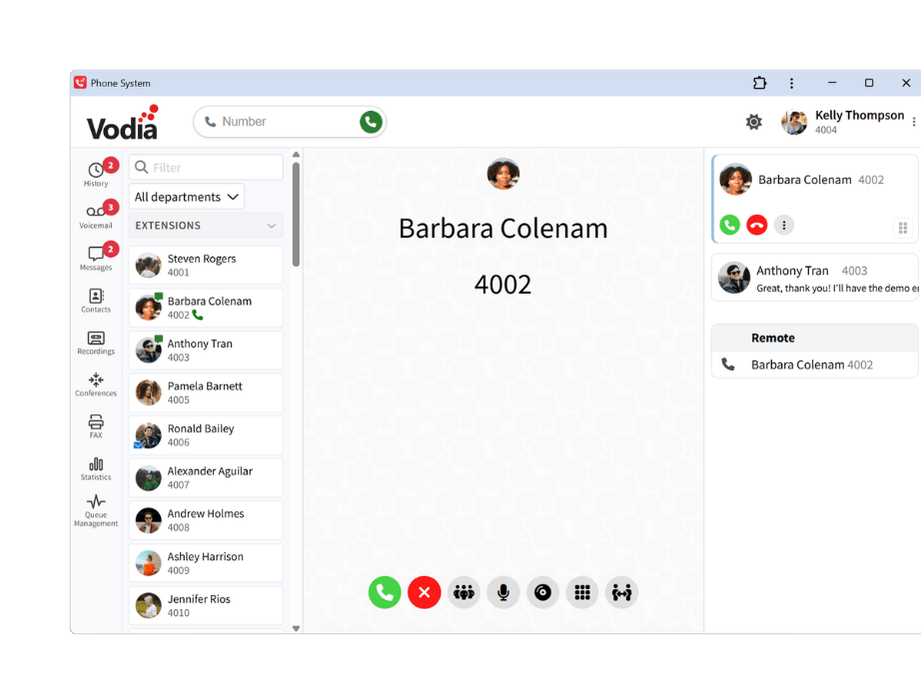
Anrufliste
Überprüfen und beantworten Sie eingehende, ausgehende, verpasste und abgebrochene Anrufe.
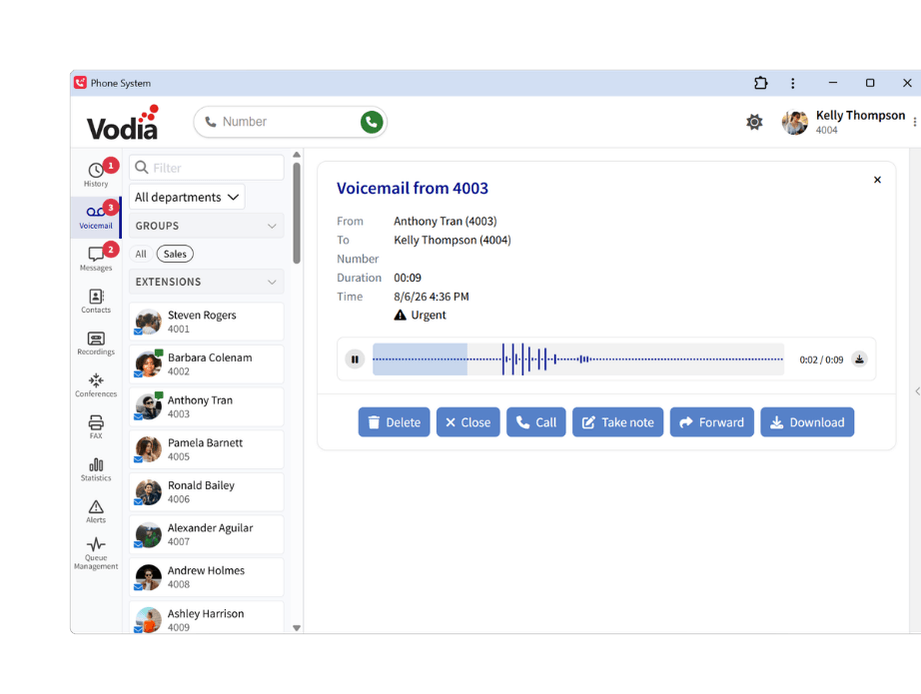
Voicemail und Fax
Greifen Sie über ein einziges Postfach auf Voicemails, Transkripte und empfangene Faxe zu.
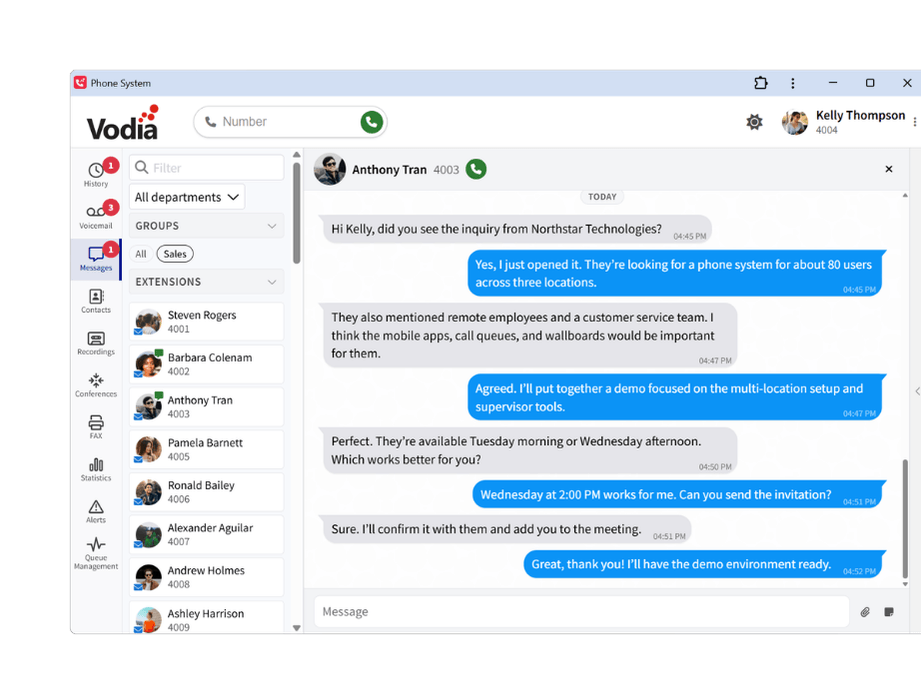
Messaging
Chatten, Dateien teilen, Notizen hinzufügen und Anrufe starten – alles aus einem Gespräch heraus.
Kontakte und Präsenz
Finden Sie Kontakte und prüfen Sie die Präsenz in Vodia und Microsoft Teams, bevor Sie anrufen.
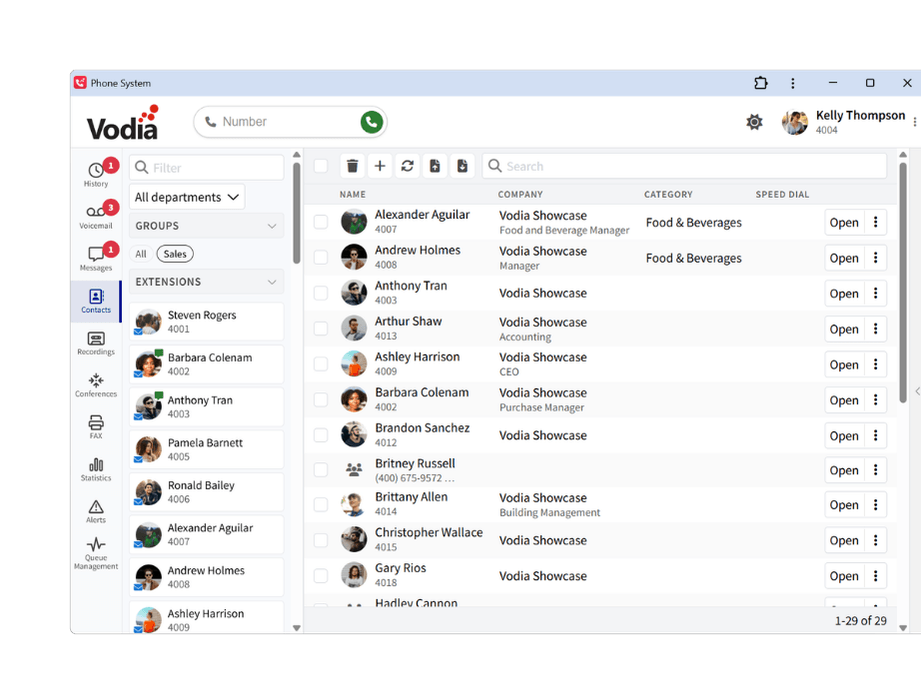
Aufzeichnungen
Spielen Sie Aufzeichnungen ab, überprüfen Sie Anrufdetails und fügen Sie bei entsprechender Berechtigung Notizen hinzu.
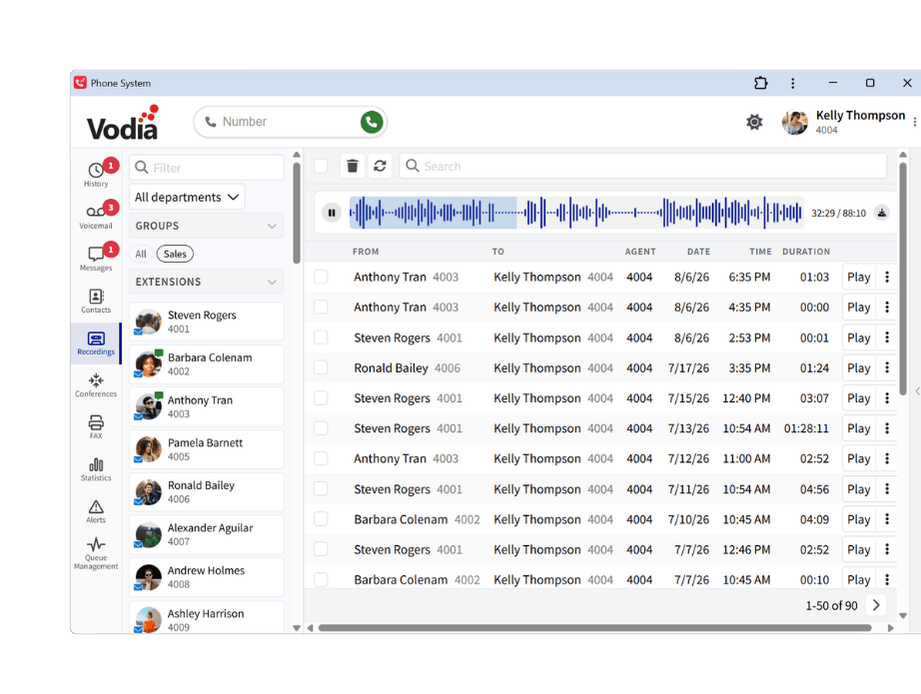
Aktivitäts-Feed
Sehen Sie Anrufe, Voicemails, Faxe, Nachrichten und Benachrichtigungen in einem einzigen Feed.
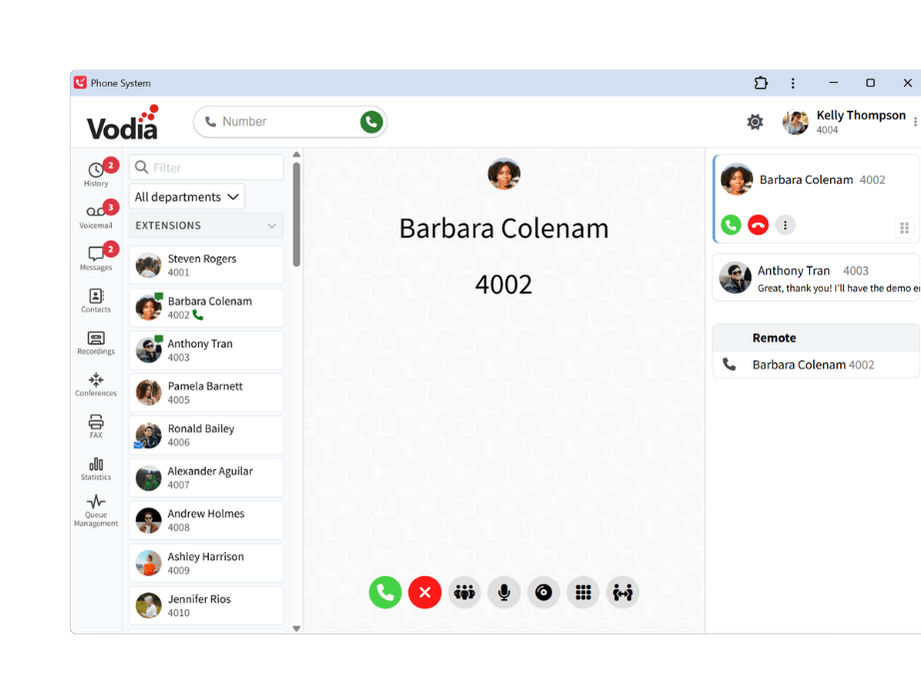
Behalten Sie jedes Gespräch unter Kontrolle
Tätigen und empfangen Sie Anrufe über Ihre Vodia-Nebenstelle und verwalten Sie das Gespräch anschließend über ein dauerhaftes Anruf-Panel mit allen wichtigen Bedienelementen in direkter Reichweite.

Audio- und Videoanrufe
Tätigen und empfangen Sie Audio- oder Videoanrufe und starten Sie bei entsprechender Konfiguration Jitsi Meet-Konferenzen mit nur einem Klick.

Halten, Stummschalten und Tastenfeld
Halten Sie Anrufe an und setzen Sie sie fort, schalten Sie Ihr Mikrofon stumm und nutzen Sie das Tastenfeld für IVR-Eingaben, ohne das aktive Gespräch zu verlassen.

Anrufe weiterleiten und verbinden
Leiten Sie einen Anrufer an eine andere Nebenstelle oder Nummer weiter oder verbinden Sie zwei aktive Anrufe, wenn ein Gespräch übergeben werden muss.

Headset und Anrufannahme
Verwenden Sie kompatible Headset-Bedienelemente, um Anrufe anzunehmen oder abzulehnen, oder nehmen Sie einen eingehenden Anruf auf einem anderen verbundenen Gerät entgegen.

Notizen und Anrufkategorien
Fügen Sie während eines Gesprächs Notizen hinzu und kategorisieren Sie Warteschlangengespräche, um nützliche Kontextinformationen für Berichte und Nachverfolgungen bereitzuhalten.

Aufzeichnungssteuerung
Starten oder stoppen Sie eine Ad-hoc-Aufzeichnung während eines aktiven Gesprächs, sofern die Aufzeichnung aktiviert und zulässig ist.
Verwalten Sie, wie Ihre Nebenstelle funktioniert
Aktualisieren Sie wichtige Einstellungen für Anrufrouting, Verfügbarkeit und Geräte direkt aus demselben Arbeitsbereich, ohne für jede Änderung auf einen Administrator angewiesen zu sein.

Anrufweiterleitung
Leiten Sie alle Anrufe weiter oder definieren Sie verschiedene Ziele für besetzte, unbeantwortete und nicht registrierte Anrufe, optional mit Zeitplänen für bestimmte Tage und Uhrzeiten.

Nicht stören (DND)
Ändern Sie Ihre Verfügbarkeit und halten Sie bei einer Verbindung mit Microsoft Teams den „Nicht stören“-Status zwischen beiden Plattformen synchron.

Geräte und Benachrichtigungen
Wählen Sie Mikrofon, Lautsprecher, Kamera, Klingeltonausgabe und Benachrichtigungseinstellungen, die zu Ihrem Desktop-Setup passen.

Mailbox und Profil
Verwalten Sie Voicemail-Begrüßungen und Benachrichtigungen, aktualisieren Sie Profildaten und personalisieren Sie regionale Einstellungen sowie Anzeigeoptionen.
Geben Sie jeder Nebenstelle den passenden Startbildschirm
Administratoren können den Startbildschirm des Vodia-Benutzerportals für einzelne Nebenstellen anpassen und dabei das Branding jedes Mandanten beibehalten. Nutzen Sie eine fertige Vorlage, füllen Sie nur die relevanten Felder aus und fügen Sie mandantenspezifische Logos, Favicons und Login-Hintergründe hinzu, um für jeden Benutzer einen fokussierten Arbeitsbereich zu schaffen.

Mehrere Vorlagen
Wählen Sie einen gebrandeten Begrüßungsbildschirm oder eine speziell entwickelte Ansicht für Agentenaktivitäten, Aufzeichnungen, Analysen und Warteschlangenleistung.
Einfache Konfiguration
Füllen Sie nur die für die Vorlage erforderlichen Felder aus, und Vodia erstellt die Konfiguration des Startbildschirms für Sie.

Für jede Rolle konzipiert
Stellen Sie jedem Benutzer einen relevanten Startbildschirm bereit und behalten Sie dabei die Zugriffskontrolle über die bestehenden Berechtigungen der Nebenstelle bei.
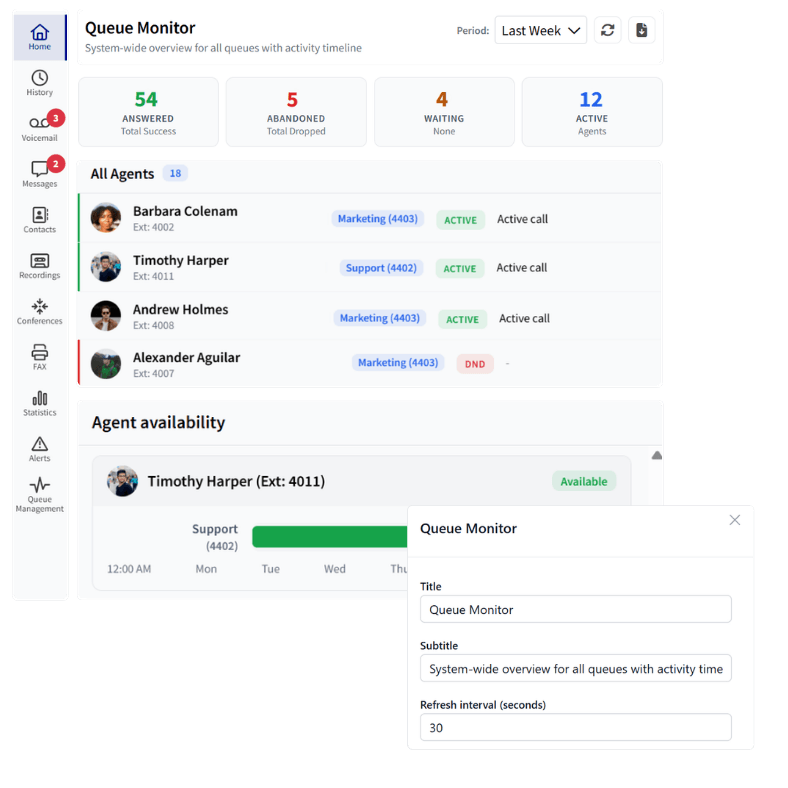
Behalten Sie Warteschlangen und Leistung im Blick
Benutzer mit entsprechenden Berechtigungen können die Live-Aktivität in Warteschlangen überwachen, die Anrufbearbeitung überprüfen und die Leistung der Agenten analysieren, ohne Vodia zu verlassen.
Live-Aktivität der Warteschlange
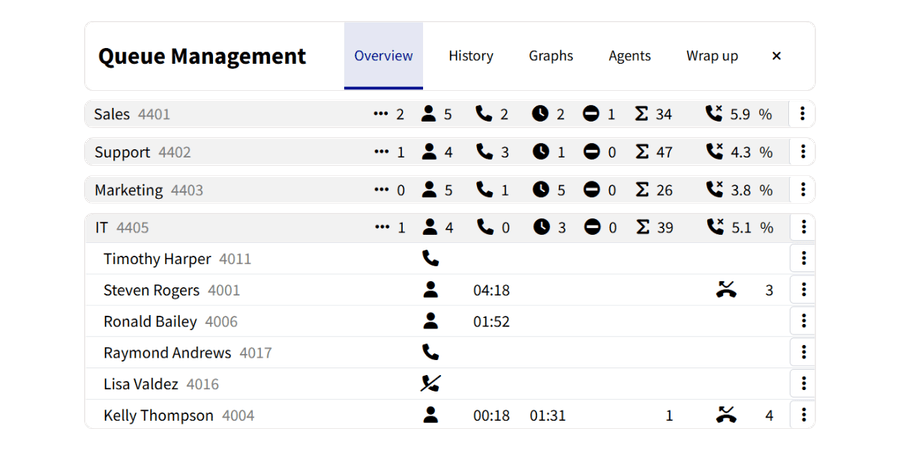
Sehen Sie wartende Anrufer, angemeldete Agenten, aktive Anrufe, inaktive Agenten und die Abbruchraten für zugewiesene Warteschlangen.
Agenten-Steuerung
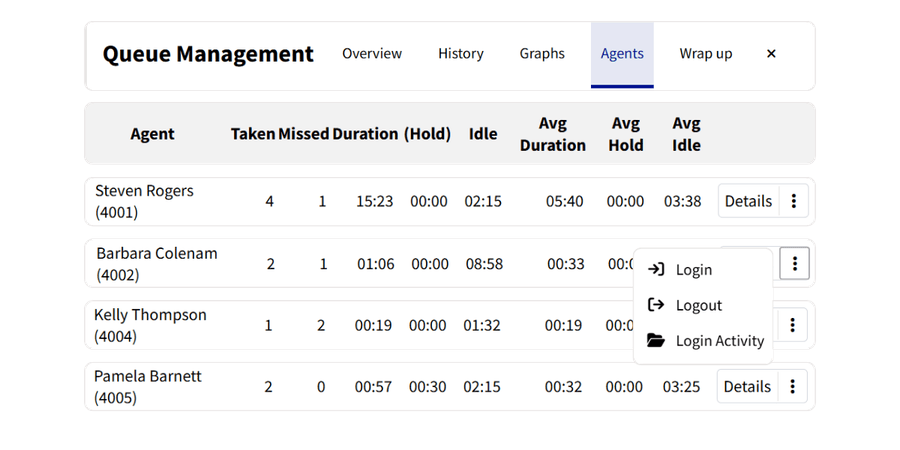
Melden Sie Agenten an oder ab, ändern Sie den Status „Nicht stören“ und verwalten Sie die Verfügbarkeit, sofern Ihre Berechtigungen dies zulassen.
Anrufliste und Details
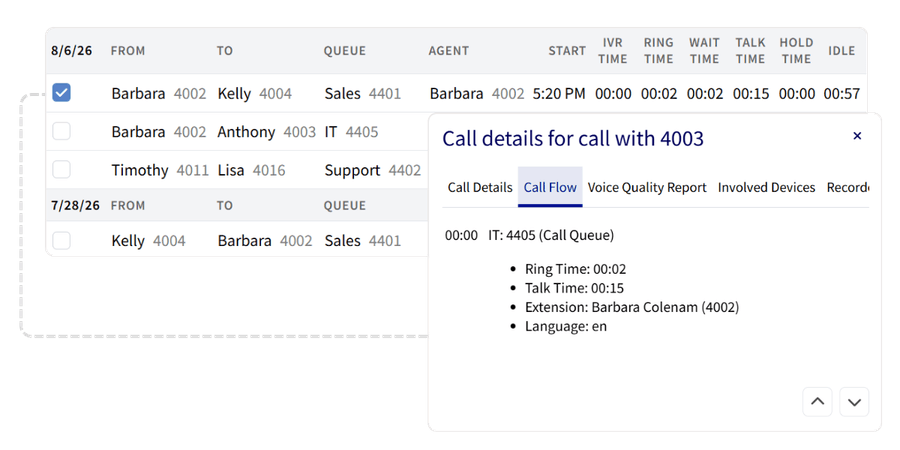
Vergleichen Sie ein- und ausgehende Anrufaktivitäten, überprüfen Sie Warte-, Klingel-, Gesprächs- und Haltezeiten, greifen Sie auf Aufzeichnungen zu und exportieren Sie Anrufdaten.
Statistiken und Wallboards
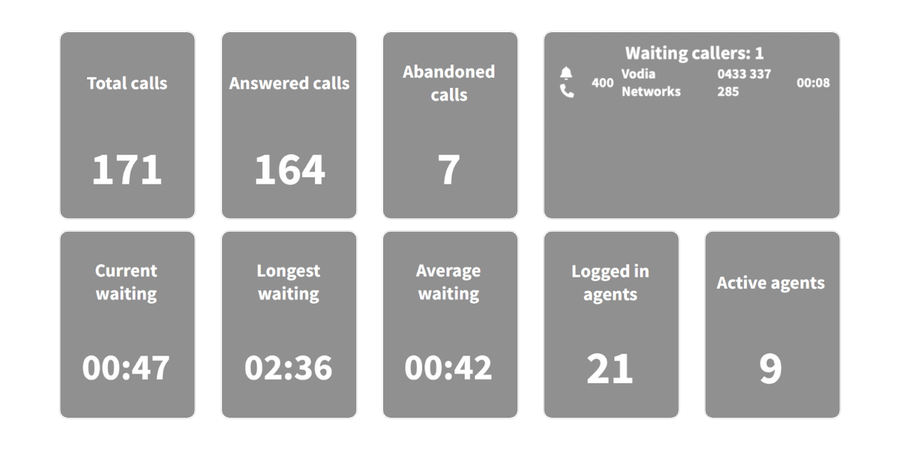
Überwachen Sie die Verfügbarkeit von Benutzern, die Anrufqualität und die Leistung von Warteschlangen in Echtzeit über visuelle Dashboards.
Starten Sie Anrufe direkt von Ihrem Computer

Melden Sie sich bei Ihrer Vodia PBX an
Öffnen Sie das Vodia User Portal mit der Adresse und den Anmeldedaten, die Sie von Ihrem Administrator erhalten haben.


Wählen Sie Ihre Desktop-Umgebung
Fahren Sie in Ihrem Browser fort oder installieren Sie die empfohlene PWA über Safari, Chrome, Firefox oder Microsoft Edge.

Wählen Sie Ihre Geräte aus
Erlauben Sie den Zugriff auf das Mikrofon und wählen Sie Ihr bevorzugtes Headset, Ihre Lautsprecher, Ihre Kamera und die Klingeltonausgabe.
Machen Sie jede Telefonnummer anklickbar unter Windows
Vodia Hub ist eine schlanke Windows-Begleitanwendung, die in der Taskleiste verfügbar bleibt und mit einer Vodia-Nebenstelle gekoppelt wird. Sie verbindet alltägliche Windows-Arbeitsabläufe mit dem Vodia-Benutzerportal oder einem registrierten Tischtelefon, sodass Benutzer Anrufe bearbeiten können, ohne die Anwendung, in der sie gerade arbeiten, verlassen zu müssen.
- Klicken zum Anrufen aus anderen Anwendungen – Klicken Sie auf
tel:Links in Microsoft Outlook, CRM-Tools, Browsern und anderen Windows-Anwendungen, um den Anruf über Ihre Vodia-Nebenstelle zu tätigen. - Anzeige von Pop-ups bei eingehenden Anrufen – sehen Sie Anrufer- und Warteschlangendetails, steuern Sie den Anruf, blockieren Sie unerwünschte Anrufer oder fügen Sie abgewiesene Anrufe einer Rückrufliste hinzu.
- Verbinden Sie Anrufe mit bestehenden Arbeitsabläufen – lösen Sie einen Webhook aus, öffnen Sie einen Kundendatensatz oder führen Sie einen lokalen Befehl aus, wenn ein Anruf eingeht, indem Sie die Nummer des Anrufers verwenden.
Bringen Sie Ihr Geschäftstelefon auf den Desktop
Tätigen und empfangen Sie Anrufe, verwalten Sie Unterhaltungen, greifen Sie auf Voicemail und Nachrichten zu und behalten Sie Kontakte und Warteschlangen direkt in Ihrem Browser oder über die Vodia PWA im Blick.
Sie möchten lieber selbst aktiv werden? Starten Sie eine Prepaid-Instanz auf:


