.svg)


Votre extension Vodia, directement sur votre bureau
Passez et recevez vos appels professionnels, gérez vos conversations en cours, échangez avec vos collègues, consultez votre messagerie vocale et gardez vos contacts à portée de main depuis un espace de travail Vodia unifié. Ouvrez le softphone Vodia dans votre navigateur ou installez-le en tant que Progressive Web App.
Un softphone unique. Utilisez-le directement dans votre navigateur ou installez-le en tant que PWA.
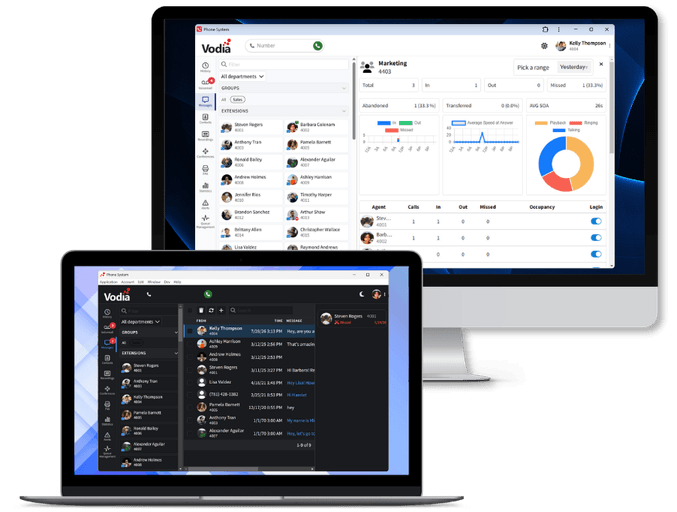
Choisissez comment vous souhaitez utiliser le softphone Vodia
Le softphone Vodia regroupe les appels, la messagerie, la messagerie vocale, les contacts et les paramètres d'extension au sein du portail utilisateur Vodia. Utilisez-le directement dans un navigateur compatible ou installez la PWA recommandée pour une expérience de bureau autonome.

Progressive Web App (PWA)
Installez le portail utilisateur Vodia depuis Safari, Chrome ou Microsoft Edge et ouvrez-le dans sa propre fenêtre d'application. La PWA ne nécessite aucun exécutable séparé ni installation via un magasin d'applications et reste parfaitement synchronisée avec les mises à jour du PBX.




Navigateur web
Connectez-vous au portail utilisateur Vodia pour passer et recevoir des appels sans installer d'application. C'est le moyen le plus rapide d'accéder au softphone depuis un navigateur compatible.

Recommandé pour la plupart des utilisateurs
Pourquoi Vodia recommande la PWA
La PWA offre le softphone Vodia habituel dans une fenêtre autonome tout en simplifiant le déploiement. Elle fonctionne selon le modèle de sécurité du navigateur, ne nécessite aucune installation depuis un magasin d'applications ou via un exécutable, et réduit les problèmes de compatibilité après les mises à jour du PBX.
Centralisez vos appels, messages et suivis en un seul endroit
Passez d'une conversation à l'autre, consultez vos activités récentes et les informations client sans changer d'outil de communication. Vodia conserve le contexte de chaque appel au sein d'un même espace de travail.
Historique des appels
Consultez et rappelez les appels entrants, sortants, manqués et abandonnés.
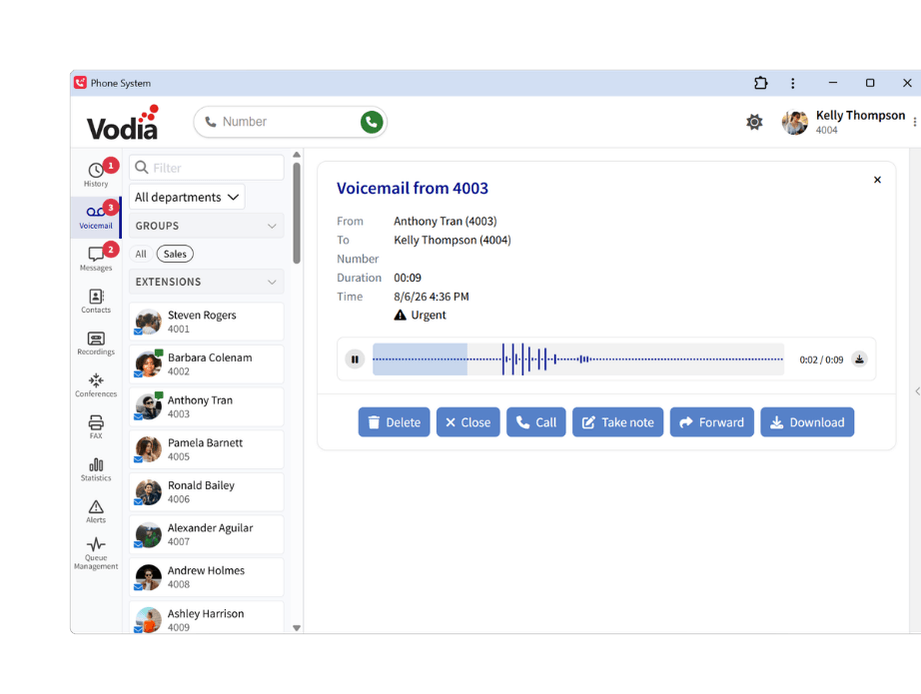
Messagerie vocale et fax
Accédez à vos messages vocaux, transcriptions et fax reçus depuis une seule boîte de réception.
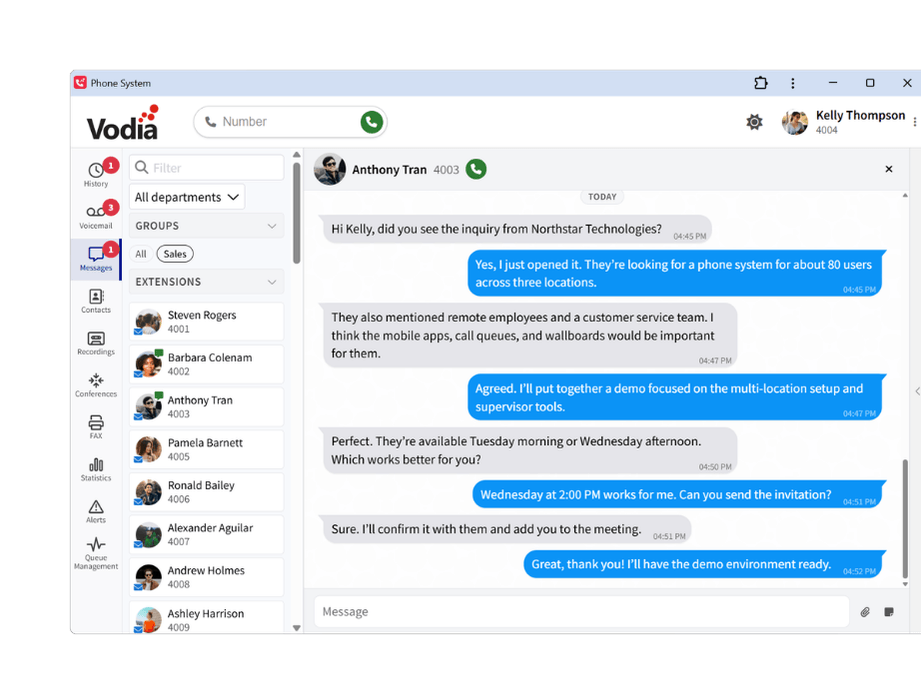
Messagerie
Discutez, partagez des fichiers, ajoutez des notes et lancez des appels depuis une seule et même conversation.
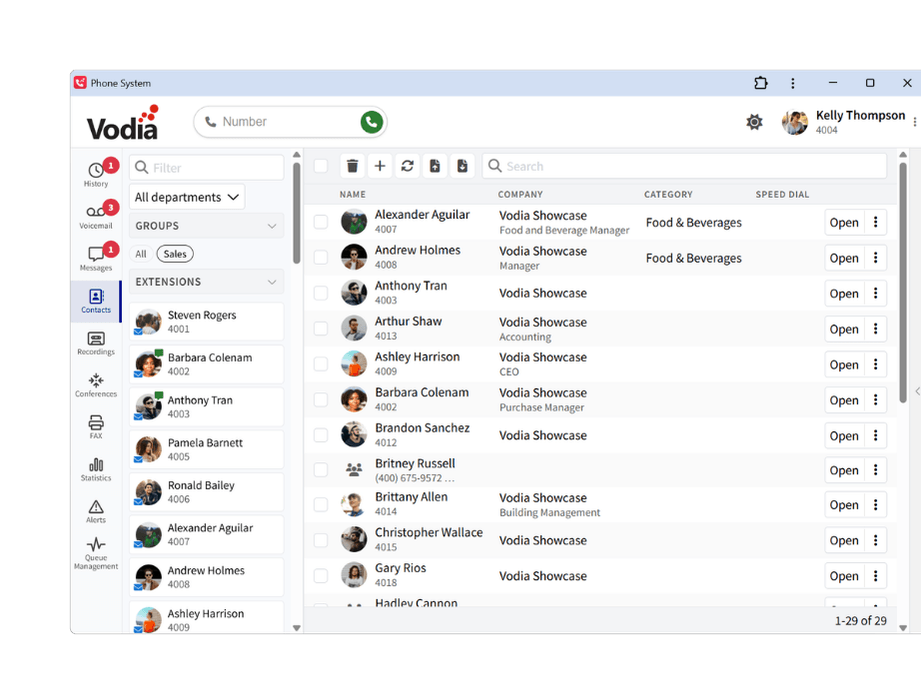
Contacts et présence
Recherchez des contacts et vérifiez leur présence sur Vodia et Microsoft Teams avant d'appeler.
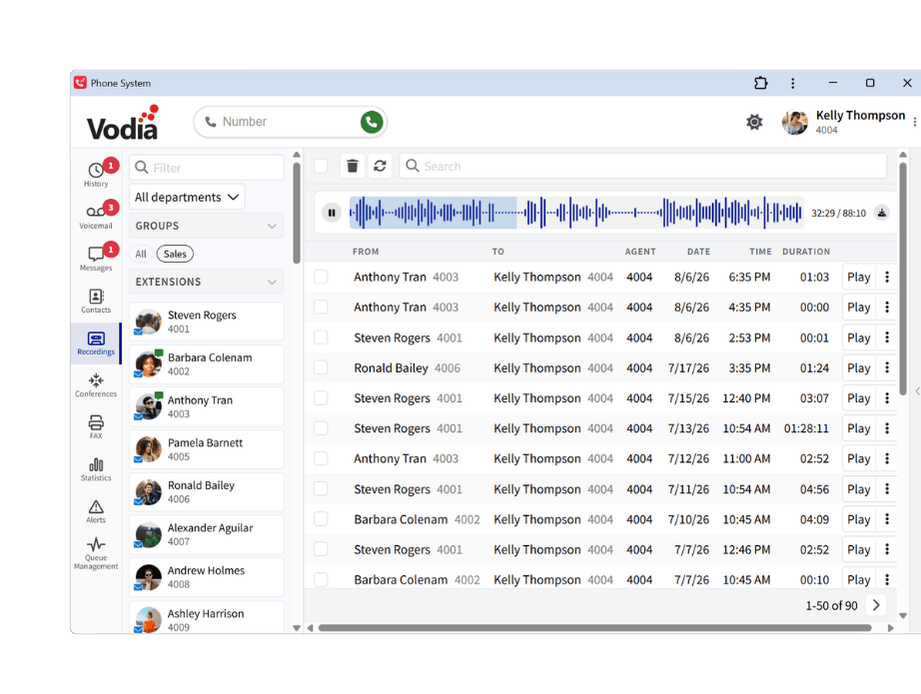
Enregistrements
Écoutez les enregistrements, examinez les détails des appels et ajoutez des notes lorsque les autorisations le permettent.
Flux d'activité
Consultez vos appels, messages vocaux, fax, messages et notifications dans un flux unique.
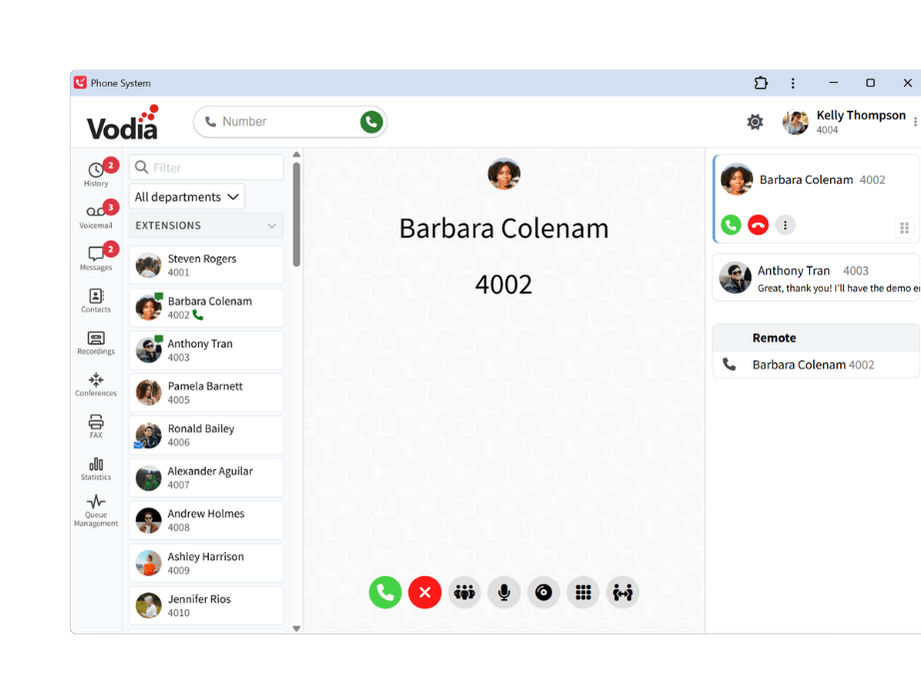
Gardez chaque conversation sous contrôle
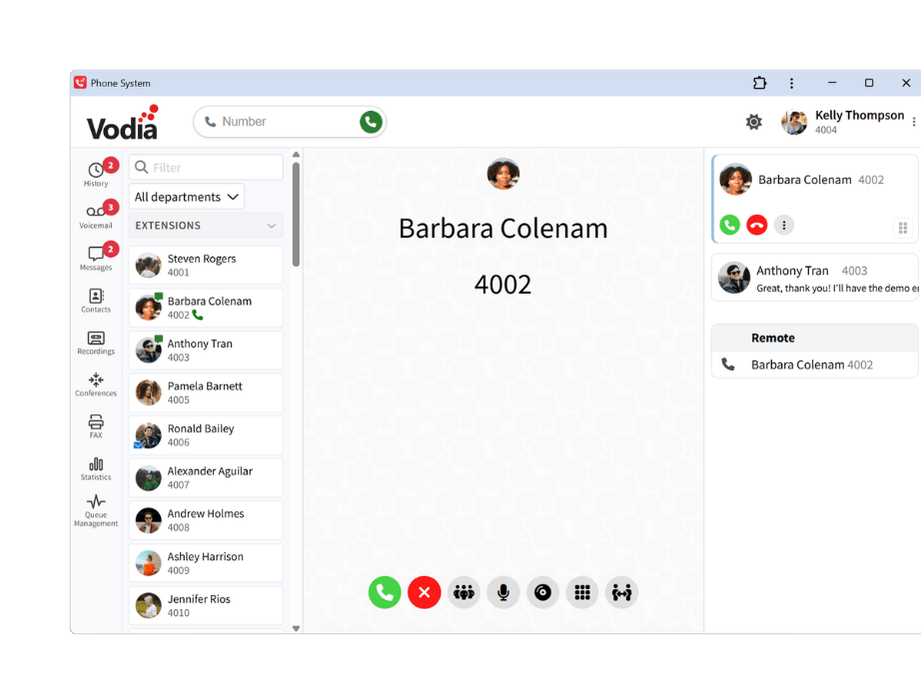
Passez et recevez des appels via votre poste Vodia, puis gérez la conversation depuis un panneau d'appel persistant avec toutes les commandes nécessaires à portée de main.

Appels audio et vidéo
Passez et recevez des appels audio ou vidéo et lancez des conférences Jitsi Meet en un clic lorsque la configuration le permet.

Mise en attente, sourdine et pavé numérique
Mettez vos appels en attente ou reprenez-les, coupez votre microphone et utilisez le pavé numérique pour les menus vocaux (SVI) sans quitter l'appel en cours.

Transfert et pontage d'appels
Transférez un appelant vers un autre poste ou numéro, ou reliez deux appels actifs lorsqu'une conversation doit être transférée.

Réponse via casque et télécommande
Utilisez les commandes d'un casque compatible pour répondre aux appels, les rejeter ou prendre un appel entrant sur un autre appareil connecté.

Notes et catégories d'appels
Ajoutez des notes pendant un appel et catégorisez les conversations en file d'attente pour conserver un contexte utile pour le reporting et le suivi.

Commandes d'enregistrement
Démarrez ou arrêtez un enregistrement ponctuel depuis l'appel en cours, lorsque l'enregistrement est activé et autorisé.
Gérez le fonctionnement de votre extension
Mettez à jour les paramètres importants de routage des appels, de disponibilité et d'appareil directement depuis le même espace de travail, sans avoir à solliciter un administrateur pour chaque modification.

Transfert d'appel
Transférez tous vos appels ou définissez des destinations différentes pour les appels occupés, sans réponse ou non enregistrés, avec des planifications optionnelles pour des jours et heures spécifiques.

Ne pas déranger (NPD)
Modifiez votre disponibilité et, lorsque Microsoft Teams est connecté, synchronisez le mode « Ne pas déranger » entre les deux plateformes.

Appareils et notifications
Choisissez le microphone, les haut-parleurs, la caméra, la sonnerie et les paramètres de notification adaptés à votre configuration de bureau.

Messagerie et profil
Gérez vos messages d'accueil et notifications de messagerie vocale, mettez à jour les détails de votre profil et personnalisez vos préférences régionales et d'affichage.
Offrez à chaque extension l'écran d'accueil idéal
Les administrateurs peuvent adapter l'écran d'accueil du portail utilisateur Vodia pour chaque extension, tout en conservant l'image de marque de chaque client. Partez d'un modèle prêt à l'emploi, remplissez uniquement les champs pertinents et appliquez des logos, des favicons et des arrière-plans de connexion spécifiques au client pour créer un espace de travail ciblé pour chaque utilisateur.

Modèles multiples
Choisissez un écran d'accueil personnalisé ou une vue dédiée à l'activité des agents, aux enregistrements, aux analyses et aux performances des files d'attente.
Configuration simple
Remplissez uniquement les champs requis par le modèle, et Vodia génère la configuration de l'écran d'accueil pour vous.

Conçu pour chaque rôle
Offrez à chaque utilisateur un écran d'accueil pertinent tout en conservant un accès contrôlé par les autorisations existantes de l'extension.
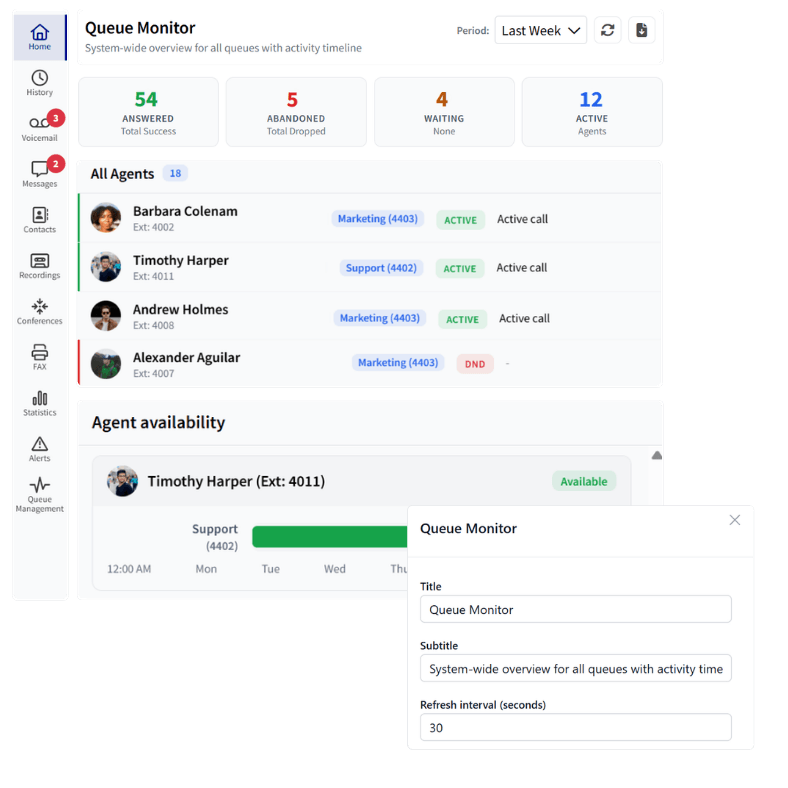
Gardez un œil sur les files d'attente et les performances
Les utilisateurs disposant des autorisations appropriées peuvent surveiller l'activité des files d'attente en direct, examiner le traitement des appels et évaluer les performances des agents sans quitter Vodia.
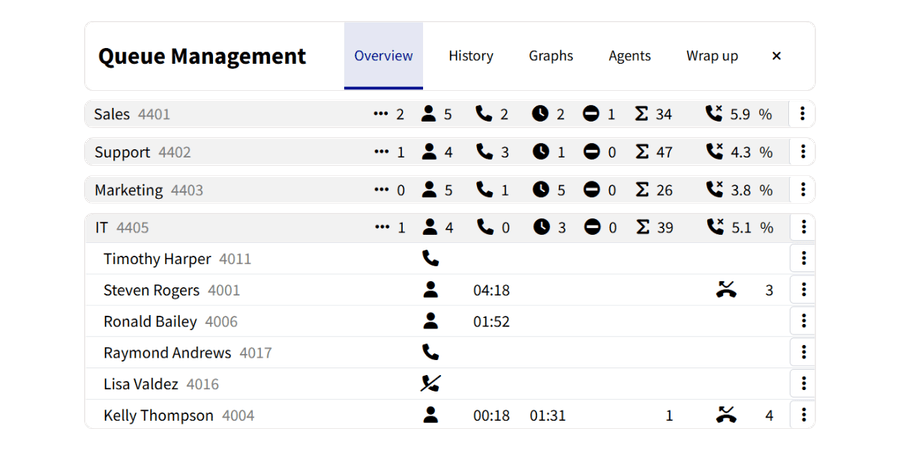
Activité des files d'attente en direct
Visualisez les appelants en attente, les agents connectés, les appels actifs, les agents inactifs et les pourcentages d'appels abandonnés dans les files d'attente assignées.
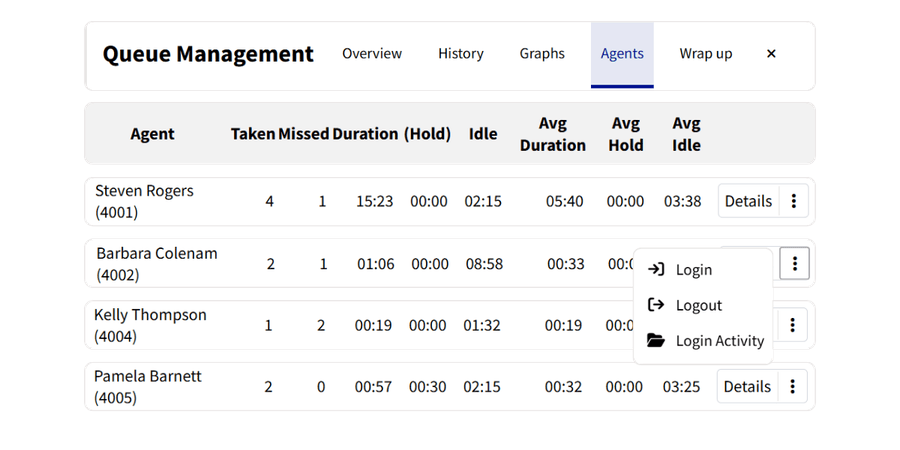
Contrôles des agents
Connectez ou déconnectez les agents, modifiez le statut « Ne pas déranger » et gérez la disponibilité selon vos autorisations.
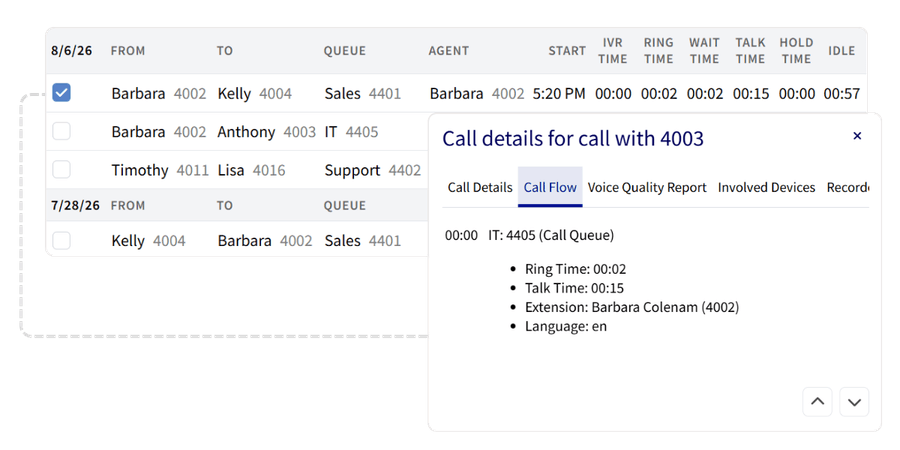
Historique et détails des appels
Comparez l'activité des appels entrants et sortants, examinez les temps d'attente, de sonnerie, de conversation et de mise en attente, accédez aux enregistrements et exportez les données d'appel.
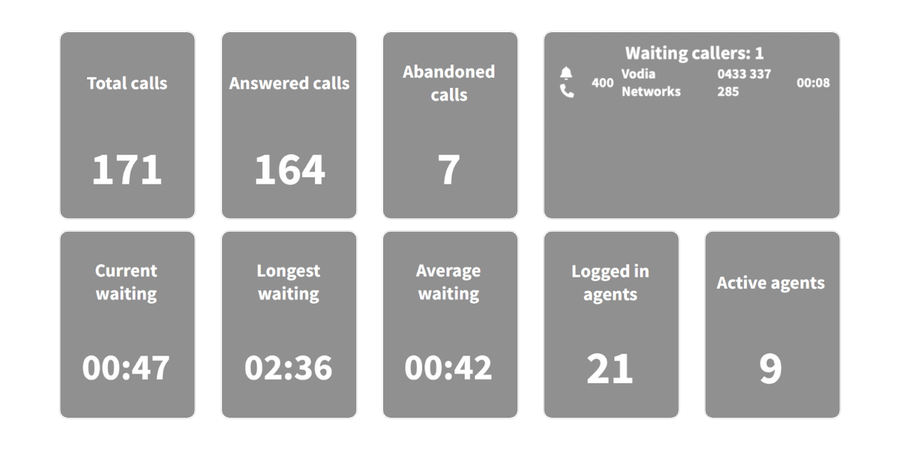
Statistiques et tableaux de bord
Surveillez la disponibilité des utilisateurs, les scores de qualité des appels et les performances des files d'attente en temps réel grâce à des tableaux de bord visuels.
Commencez à appeler depuis votre ordinateur

Connectez-vous à votre IPBX Vodia
Ouvrez le portail utilisateur Vodia en utilisant l'adresse et les identifiants fournis par votre administrateur.


Choisissez votre expérience de bureau
Continuez dans votre navigateur ou installez la PWA recommandée depuis Safari, Chrome, Firefox ou Microsoft Edge.

Sélectionnez vos appareils
Autorisez l'accès au microphone et choisissez votre casque, vos haut-parleurs, votre caméra et la sortie de sonnerie de votre choix.
Rendez chaque numéro de téléphone cliquable sous Windows
Vodia Hub est un compagnon Windows léger qui reste disponible dans la barre d'état système et s'associe à une extension Vodia. Il connecte les flux de travail Windows quotidiens au portail utilisateur Vodia ou à un téléphone de bureau enregistré, afin que les utilisateurs puissent gérer leurs appels sans quitter l'application sur laquelle ils travaillent.
- Cliquez pour appeler depuis d'autres applications - Cliquez sur
tel:des liens dans Microsoft Outlook, vos outils CRM, vos navigateurs et autres applications Windows pour passer l'appel via votre extension Vodia. - Visualisez les fenêtres surgissantes d'appels entrants - Affichez les détails de l'appelant et de la file d'attente, contrôlez l'appel, bloquez les appels indésirables ou ajoutez les appels rejetés à une liste de rappel.
- Connectez vos appels à vos flux de travail existants - Déclenchez un webhook, ouvrez une fiche client ou exécutez une commande locale à l'arrivée d'un appel en utilisant le numéro de l'appelant.
Amenez votre téléphone professionnel sur votre ordinateur
Passez et recevez des appels, gérez vos conversations, accédez à votre messagerie vocale et à vos messages, et gardez vos contacts et files d'attente à portée de main dans votre navigateur ou via la PWA Vodia.
Vous préférez explorer par vous-même ? Lancez une instance prépayée sur :


