.svg)


Geschäftliche Telefonie,
gemacht für Android
Nehmen Sie Ihre Vodia-Nebenstelle überallhin mit. Tätigen und empfangen Sie Anrufe über Ihr Vodia-Telefonsystem mit Ihrer geschäftlichen Rufnummer und Identität. Eingehende Geschäftsanrufe nutzen die gewohnte Android-Anrufoberfläche, selbst wenn die App im Hintergrund läuft.
Native Android-Telefonie. Bluetooth und Android Auto. Volle Kontrolle über Ihre geschäftlichen Anrufe.
Ihre geschäftliche Telefonie funktioniert auf die Android-Art
Die Vodia Android-App ist in den Android Telecom Manager integriert und bringt Geschäftsanrufe in die native Telefonumgebung Ihres Smartphones. Starten Sie Anrufe über die Vodia-App oder den Android-Dialer und nehmen Sie eingehende Geschäftsanrufe über die gewohnte Android-Anrufoberfläche entgegen.
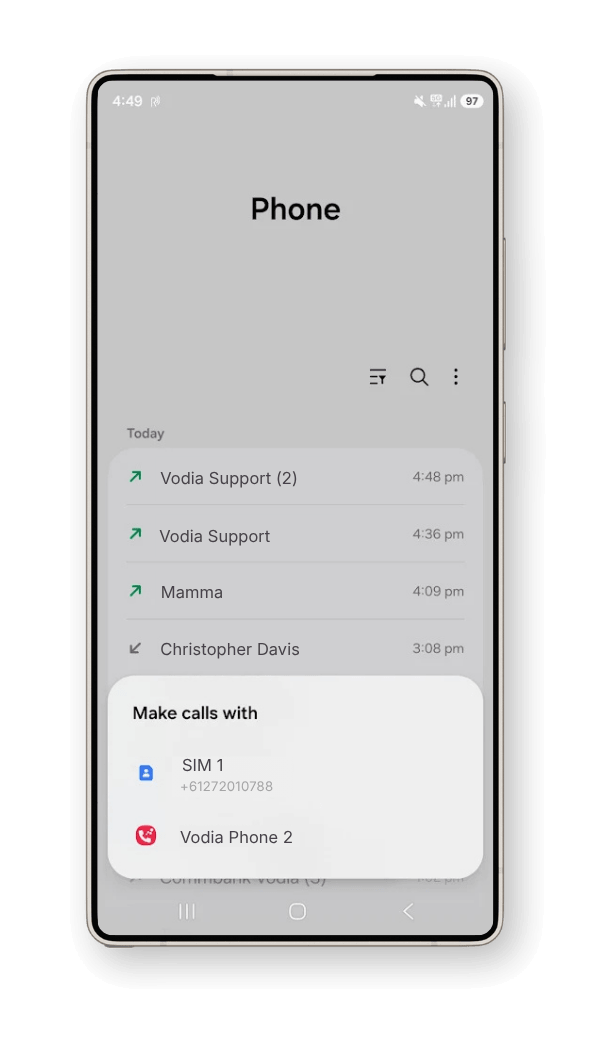
Anrufe über den Android-Dialer
Wählen Sie eine Nummer über Ihr Telefon, wählen Sie Ihr Vodia-Konto aus und führen Sie das Gespräch über Ihre geschäftliche Telefonanlage. Dies funktioniert auch, wenn die Vodia-App geschlossen ist.
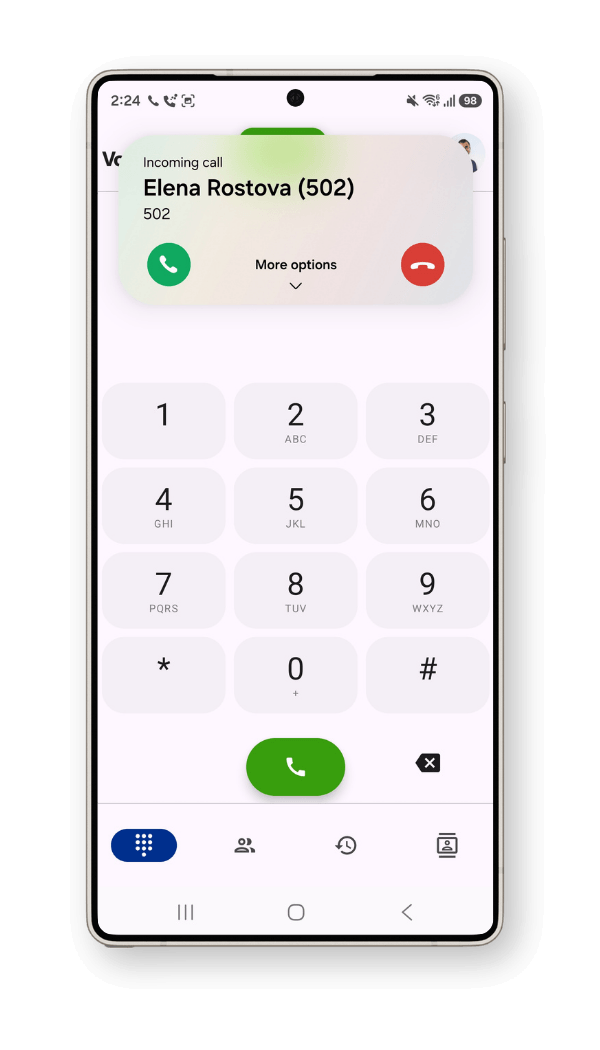
Anrufe im Hintergrund empfangen
Push-Benachrichtigungen zeigen eingehende Geschäftsanrufe auf Ihrem Bildschirm an, auch wenn die App geschlossen oder Ihr Telefon gesperrt ist.
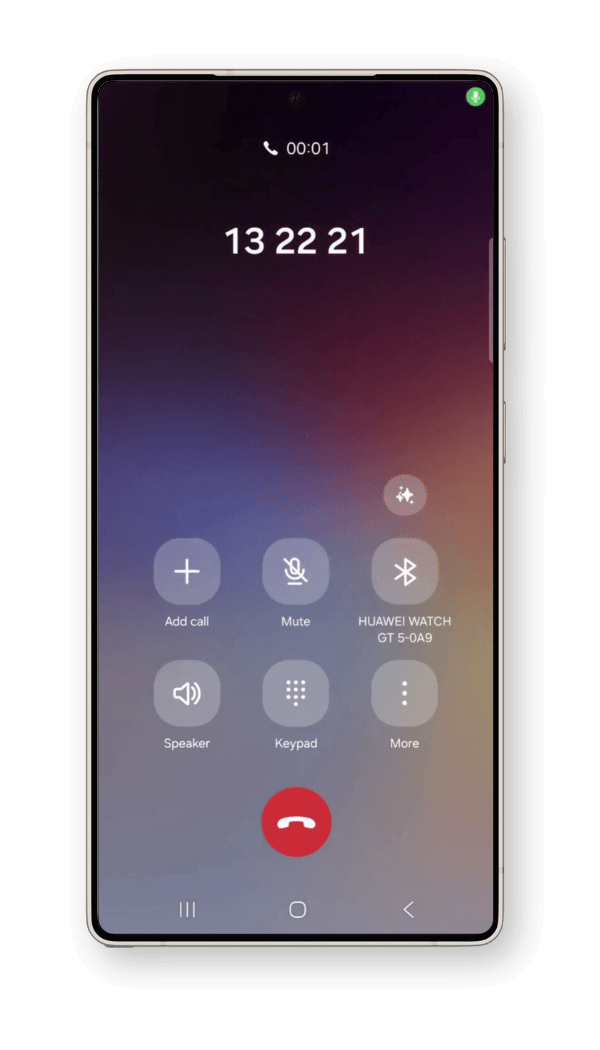
Bluetooth und Android Auto
Nutzen Sie kompatible Bluetooth-Geräte und Android Auto, nachdem Sie die erforderliche Berechtigung für Android-Anrufe erteilt haben.
Bündeln Sie Ihre geschäftliche Kommunikation an einem Ort
Wechseln Sie zwischen Anrufen, Kollegen, Voicemail, Nachrichten und Kontakten, ohne zwischen verschiedenen Business-Tools hin- und herschalten zu müssen. Ihre letzten Kommunikationsaktivitäten bleiben mit Ihrer Vodia-Durchwahl verknüpft.
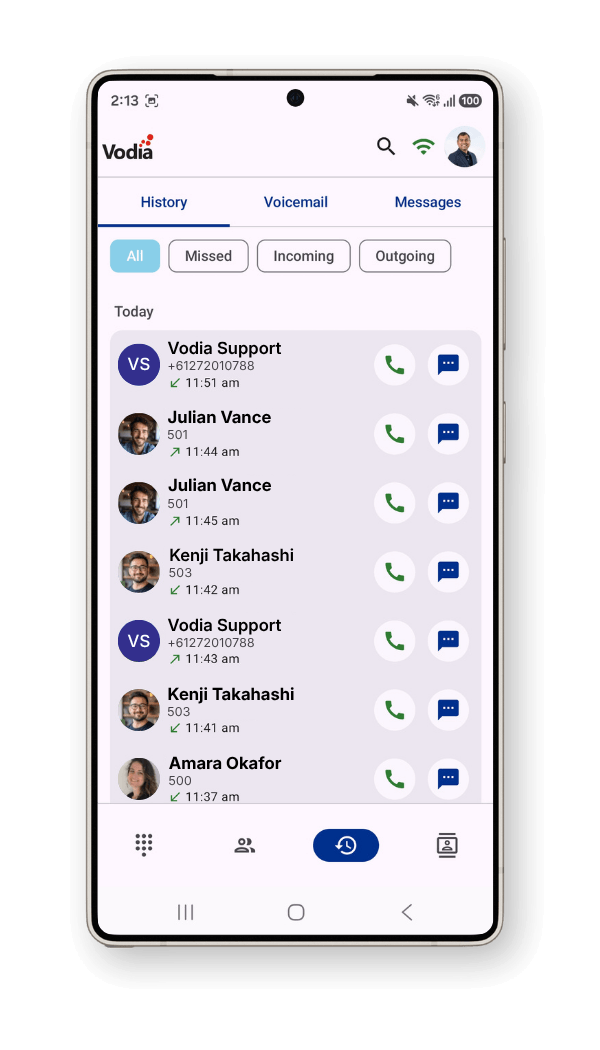
Anrufliste
Sehen Sie Ihre letzten eingehenden, ausgehenden und verpassten Anrufe, die mit Ihrer Telefonanlage synchronisiert sind, und rufen Sie den Kontakt direkt erneut an oder senden Sie eine Nachricht.
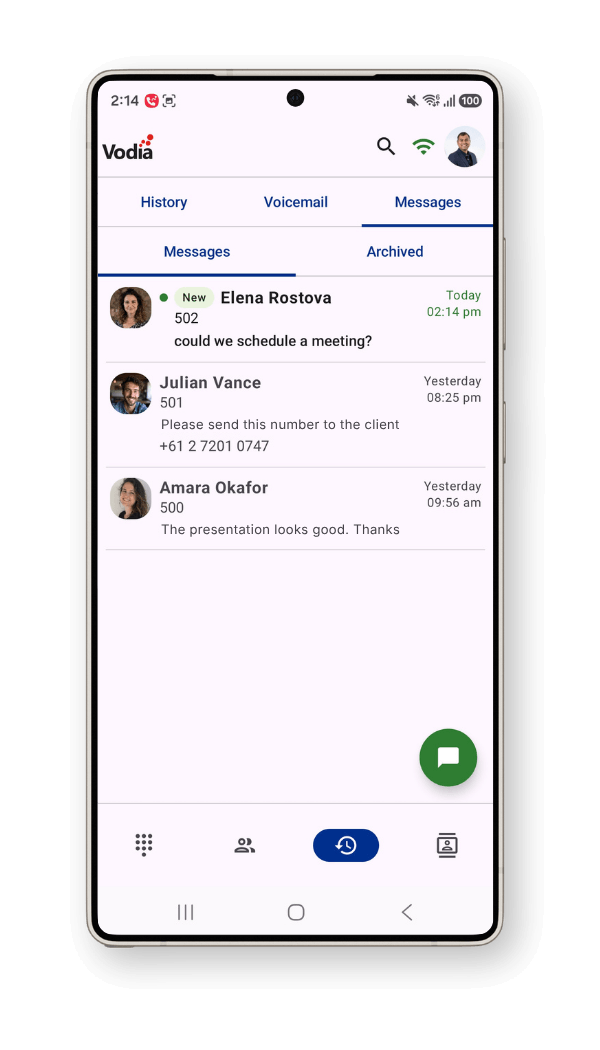
Voicemail und Nachrichten
Hören Sie Voicemails ab, rufen Sie zurück, antworten Sie auf Nachrichten und archivieren Sie frühere Unterhaltungen direkt aus der App.
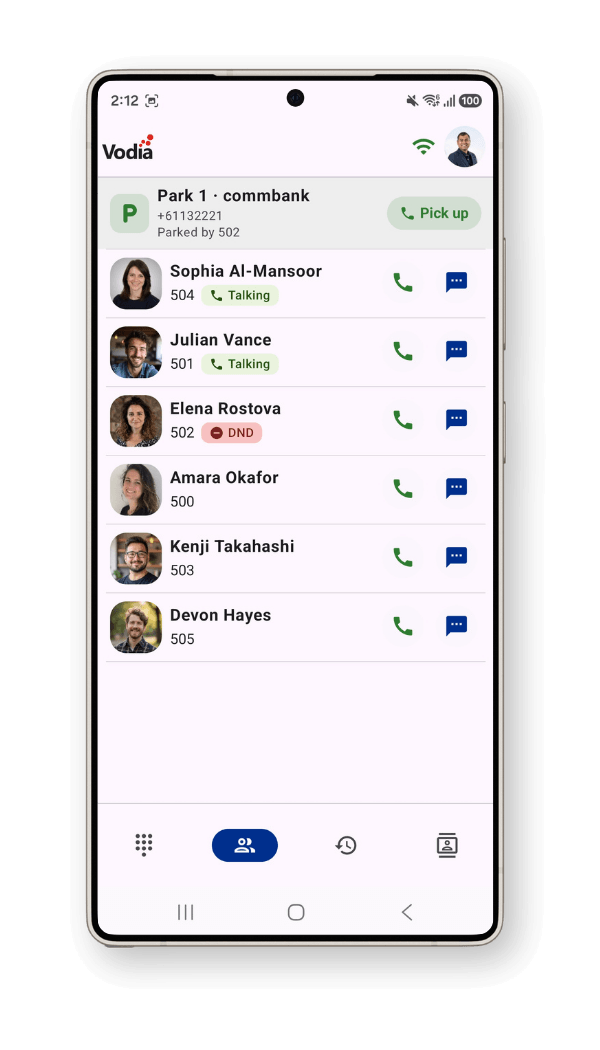
Nebenstellenstatus
Sehen Sie, ob Kollegen gerade telefonieren oder den „Nicht stören“-Modus aktiviert haben, und rufen Sie sie an oder senden Sie ihnen eine Nachricht an ihre Durchwahl.
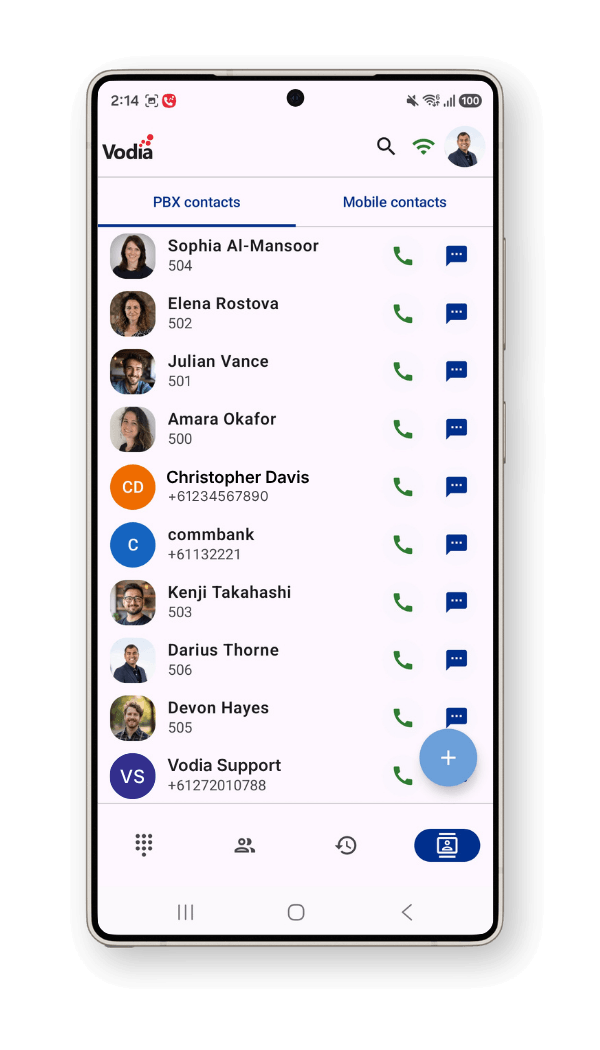
Geschäftliche und private Kontakte
Greifen Sie auf Kontakte aus Ihrem Vodia PBX-Adressbuch sowie auf die lokal auf Ihrem Android-Telefon gespeicherten Kontakte zu.
Behalten Sie die Kontrolle, wenn ein Anruf weitergeleitet werden muss
Anrufe halten und wieder aufnehmen, aktive Gespräche verwalten und die richtige Methode für die Weiterleitung eines Anrufers auswählen. Die App fasst aktive und gehaltene Anrufe zusammen, sodass Nutzer den Überblick behalten und die nächsten Schritte einleiten können.

Halten und Fortsetzen
Halten Sie Anrufe über den Android-Dialer oder die Vodia-App und kehren Sie über den Anrufbildschirm zu ihnen zurück.
Direkte und vermittelte Weiterleitung
Verbinden Sie einen Anruf sofort oder sprechen Sie mit dem Zielteilnehmer, bevor Sie die Übergabe abschließen.

Wählen Sie das richtige Ziel
Verbinden Sie Anrufe an eine andere Nebenstelle, eine externe Nummer, einen PBX-Kontakt oder einen auf Ihrem Telefon gespeicherten Kontakt.

Anrufe parken und übernehmen
Parken Sie einen Anruf in einem gemeinsamen Parkbereich, damit ein anderer Benutzer ihn sehen und von seiner eigenen Nebenstelle aus übernehmen kann.
Bestimmen Sie, wie Sie Anrufe erreichen, wo immer Sie auch sind
Verwalten Sie wichtige Einstellungen für Nebenstellen und Anrufweiterleitung direkt von Ihrem Android-Gerät aus, ohne an Ihren Schreibtisch zurückkehren oder das Webportal öffnen zu müssen.
Anrufweiterleitung
Leiten Sie alle Anrufe weiter oder legen Sie unterschiedliche Ziele für besetzte, unbeantwortete oder nicht registrierte Anrufe fest.

Mobilfunk-Routing
Aktualisieren Sie Ihre Mobilfunknummer und steuern Sie, wie geschäftliche Anrufe auf Ihr Handy umgeleitet werden, wenn Sie nicht an Ihrem Schreibtisch sind.

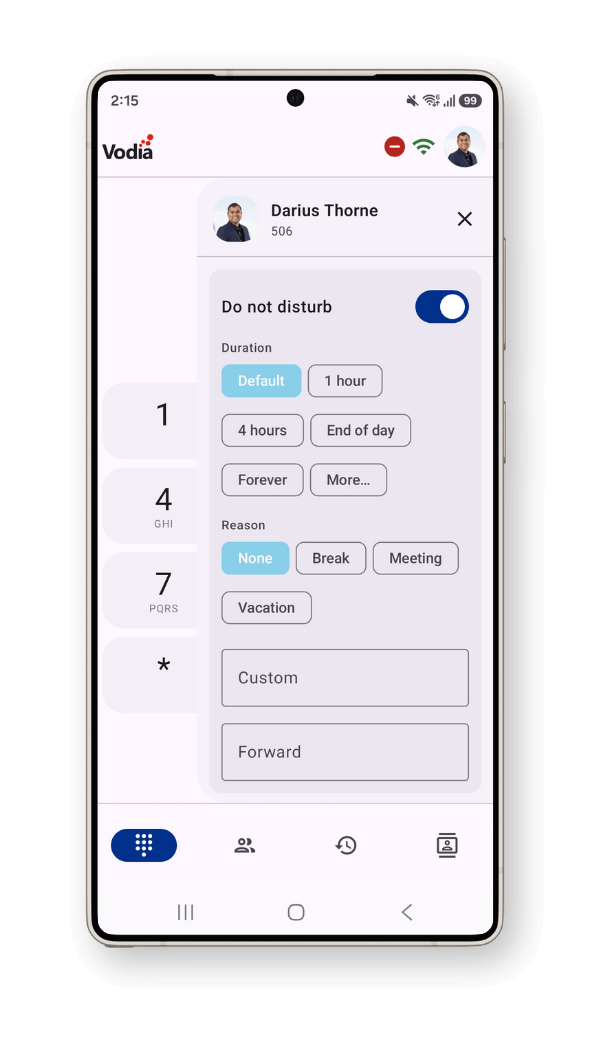
Nicht stören
Aktivieren Sie „Nicht stören“, fügen Sie einen Grund hinzu, wählen Sie eine Dauer und legen Sie fest, wohin Anrufe weitergeleitet werden sollen.

Service-Flags
Zeigen Sie zulässige Service-Flags in der App an und ändern Sie diese, sofern Ihr Administrator Ihnen den Zugriff gewährt hat.
Scannen, verbinden und loslegen
Verbinden Sie die App über einen QR-Code aus dem Vodia-Benutzerportal mit Ihrer Vodia-Nebenstelle. Sobald die erforderlichen Android-Berechtigungen aktiviert sind, ist Ihre geschäftliche Nebenstelle sowohl über WLAN als auch über mobile Daten einsatzbereit.

App herunterladen
Installieren Sie die Vodia Android-App über den Google Play Store.


QR-Code scannen
Öffnen Sie den QR-Code von Ihrem Vodia-Benutzerportal und scannen Sie ihn mit der App.

Berechtigungen aktivieren
Erteilen Sie Berechtigungen für Anrufe, Audio, Geräte in der Nähe und Benachrichtigungen, damit die native Telefonie und verbundene Geräte einwandfrei funktionieren.

Anrufe starten
Wählen Sie aus 13 Sprachen und telefonieren Sie über WLAN und mobile Daten.
Nehmen Sie Ihre geschäftliche Telefonnummer dahin mit, wo Sie arbeiten
Tätigen und empfangen Sie geschäftliche Anrufe, verwalten Sie Anrufweiterleitungen und -umleitungen, greifen Sie auf Ihre Voicemail und Nachrichten zu und bleiben Sie über Ihr Android-Gerät mit Ihren Kollegen in Verbindung.
Sie möchten lieber selbst erkunden? Starten Sie eine Prepaid-Instanz auf:


