Manuelles Provisionieren eines Cisco 3PCC-Telefons in der Vodia-PBX
Published on:
9.7.2026
Vodia unterstützt nun die Bereitstellung von Cisco 3PCC-Telefonen und bietet Unternehmen und Dienstanbietern damit eine übersichtlichere Möglichkeit, kompatible plattformübergreifende Cisco-IP-Telefone an die Vodia-Telefonanlage anzuschließen. Administratoren können unterstützte Cisco-Geräte über das Vodia-Geräte-Management hinzufügen, sie mit Nebenstellen verknüpfen und die Bereitstellungseinstellungen über die Weboberfläche des Telefons konfigurieren. Dies erweitert das von Vodia unterstützte Geräte-Ökosystem und ermöglicht es Kunden gleichzeitig, bewährte Cisco-IP-Telefone weiterhin in ihrer bestehenden Geschäftstelefonanlage zu nutzen.
Vodia unterstützt nun die Konfiguration von Cisco 3PCC-Telefonen in der Vodia-Telefonanlage und bietet Unternehmen und Dienstanbietern damit eine einfache Möglichkeit, kompatible plattformübergreifende Cisco-IP-Telefone an ihre Telefonanlage anzuschließen. In dieser Anleitung wird erläutert, welche Cisco 3PCC-Modelle konfiguriert werden können, wie das Gerät in der Vodia-Geräteverwaltung hinzugefügt wird, wie es mit einer Nebenstelle gekoppelt wird und was zu überprüfen ist, falls die Konfiguration fehlschlägt.
3PCC – Anrufsteuerung durch Drittanbieter
3PCC (Third-Party Call Control) ist eine Architektur zur Anrufsteuerung, bei der ein Controller eines Drittanbieters Anrufe zwischen zwei Endpunkten initiiert und verwaltet: Der Controller verbindet den Anruf zunächst mit einem Endpunkt und anschließend mit dem zweiten Endpunkt, um beide Endpunkte in einem Zweiergespräch miteinander zu verbinden. Mit 3PCC können Anwendungen Anrufe ähnlich wie ein Telefonist tätigen; außerdem wird „Click-to-Dial“ unterstützt, sodass Benutzer Anrufe durch Anklicken eines Links in ihrem Browser tätigen können.
Welche Cisco-Telefone können in der Vodia-Telefonanlage eingerichtet werden?
Cisco-IP-Telefone, deren Modellnummer oder PID die Abkürzung „3PCC“ enthält, verfügen über eine plattformübergreifende Firmware, die für Anrufsteuerungsumgebungen von Drittanbietern entwickelt wurde, wie beispielsweise das CP-8841 und das 3PCC-K9 (beides plattformübergreifende Telefone).
Für bestimmte IP-Telefone der Cisco 7800- und 8800-Serie wird die Migration zwischen der Enterprise-Firmware und der Multiplatform/3PCC-Firmware unterstützt.
Der Cisco BTS 10200 Softswitch unterstützt Anrufe von einem 3PCC-Controller, indem er SIP-Anrufe verarbeitet, bei denen die anfängliche INVITE-Nachricht kein SDP enthält.
Der Begriff „3PC“ oder „3pc“ taucht auch als IP-Protokoll auf, das bei der IANA als IP-Protokoll 34 registriert ist und als „Third Party Connect Protocol“ bekannt ist – dieses Protokoll wird in den Cisco IOS- und NBAR2-Protokollpaketen unterstützt. Sobald diese Telefone eingerichtet sind, können sie mit einer eigenen Markenbezeichnung versehen werden.
Manuelle Einrichtung eines Cisco 3PCC-Telefons
Bestätigen Sie die Telefonbezeichnung
Vergewissern Sie sich vor dem Start, dass auf dem Cisco-Telefon die 3PCC-/MPP-Firmware installiert ist.
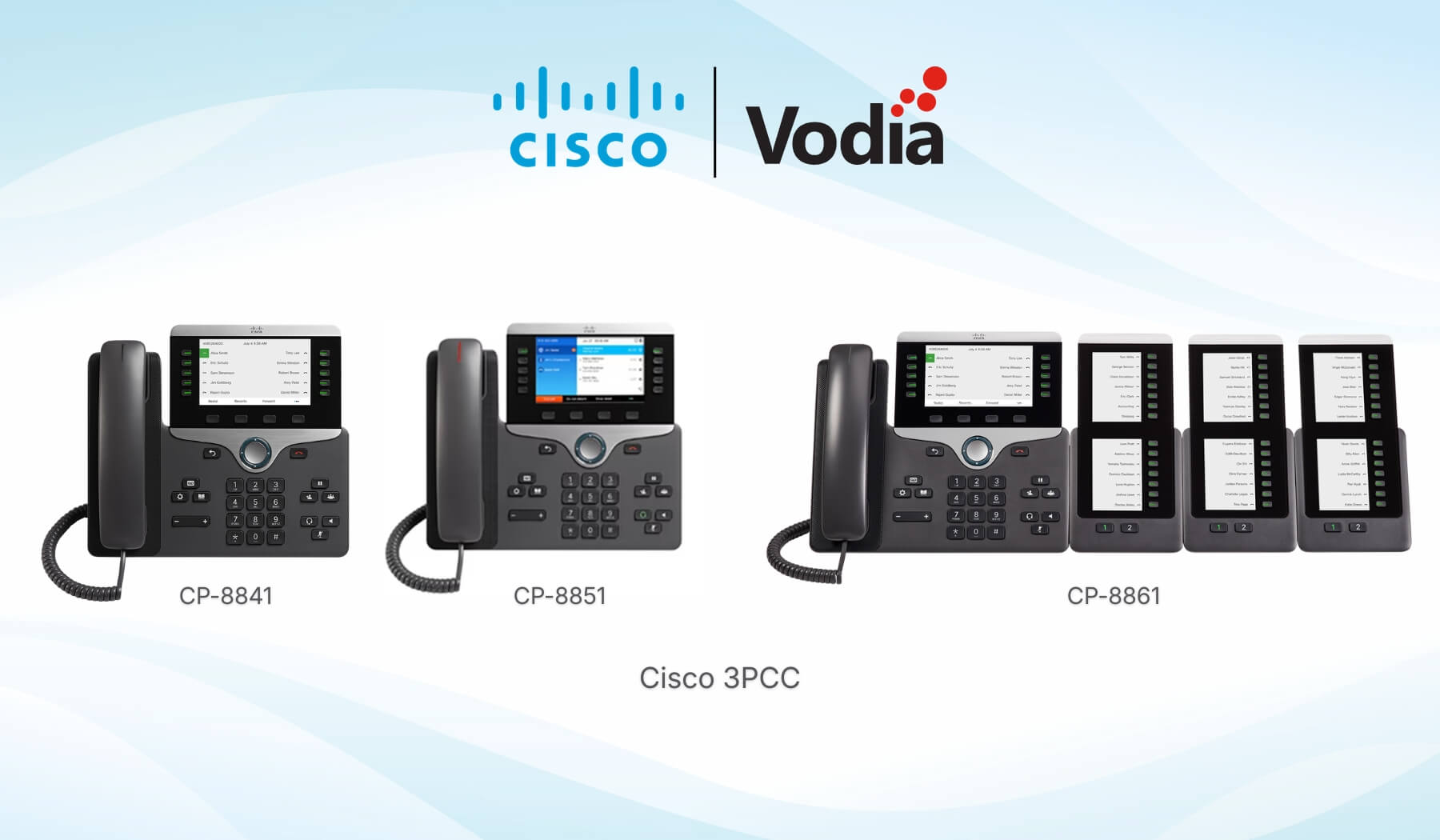
Diese Anleitung gilt für Cisco-Telefone wie beispielsweise:
Cisco CP-8841-3PCC
Cisco CP-8851-3PCC
Cisco CP-8861-3PCC
Dies gilt nicht für Cisco-Telefone, auf denen die Standard-CUCM-Enterprise-Firmware läuft.
1. Das Cisco-Telefon auf die Werkseinstellungen zurücksetzen
Führen Sie zunächst ein Zurücksetzen auf die Werkseinstellungen durch, damit auf dem Telefon keine alten Provisioning-, SIP- oder Admin-Einstellungen gespeichert bleiben.
Schalten Sie das Cisco-Telefon aus.
Halten Sie die # Taste.
Schalten Sie das Telefon wieder ein, während Sie die Taste # gedrückt halten.
Halten Sie die Taste # gedrückt, bis die Kontrollleuchte der Stummschalttaste erlischt.
Geben Sie die Rücksetzsequenz ein:
123456789*0#
Wenn Sie die 1 drücken, um den Vorgang zu starten, erlischt die Headsetanzeige, um zu bestätigen, dass der Vorgang begonnen hat.
Nachdem die gesamte Sequenz eingegeben wurde, wird das Telefon auf die Werkseinstellungen zurückgesetzt und neu gestartet.
2. Die Vodia-Nebenstelle erstellen oder bestätigen
Erstellen oder öffnen Sie in der Vodia-Telefonanlage den Benutzer bzw. die Nebenstelle, die dem Telefon zugewiesen werden soll.
Erstellen Sie eine Vodia-Erweiterung. Achten Sie darauf, ein Web- und ein SIP-Passwort festzulegen. Damit melden Sie sich nach der Einrichtung bei der Adresse des Telefons an.
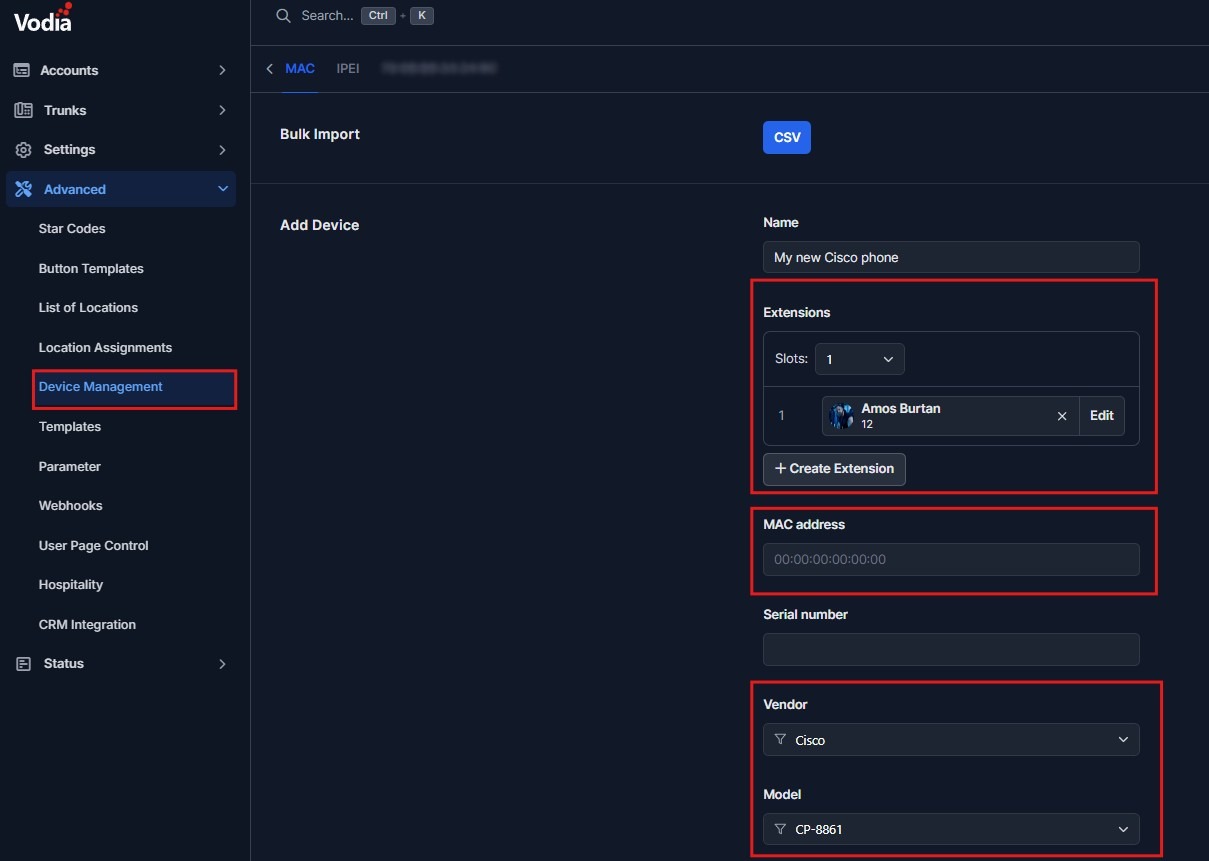
3. Fügen Sie das Gerät in der Vodia-Geräteverwaltung hinzu
Bevor Sie das Telefon manuell konfigurieren, fügen Sie das Gerät in Vodia hinzu, damit die Telefonanlage weiß, welches Telefon gekoppelt wird und welche Durchwahl dazu gehört.
In Vodia, gehen Sie zu:
Mandanten → Mandant → Erweitert → Geräte
Dann fügen Sie das Telefon im MAC Reiter hinzu.
Geben Sie die Gerätedaten ein:
Name: Ein einprägsamer Gerätename, zum Beispiel „Cisco-Telefon Rezeption“
Durchwahl: Wählen Sie die Vodia-Durchwahl bzw. den Vodia-Benutzer aus, der dem Telefon zugewiesen werden soll.
MAC Addresse: Geben Sie die MAC Addresse des Telefons ein
Seriennummer: Geben Sie die Seriennummer des Telefons ein, falls vorhanden
Anbieter/Hersteller: Cisco auswählen
Modell: Wählen Sie das richtige Cisco-Modell aus, zum Beispiel CP-8851, CP-8861, usw.
SIP-Transport: Behalten Sie die Standardeinstellung bei, es sei denn, der Telefonanlagenadministrator hat UDP, TCP oder TLS festgelegt.
Der wichtigste Wert ist die MAC-Adresse. Stellen Sie sicher, dass sie genau mit der des Telefons übereinstimmt.
Bei Vodia arbeiten wir kontinuierlich daran, unsere Telefonanlage weiter zu verbessern und zu optimieren – unser Ziel ist es, Unternehmen jeder Größe die funktionsreichste, flexibelste, skalierbarste, robusteste und sicherste Plattform für eine unvergleichliche Geschäftskommunikation und ein zukunftssicheres Kommunikationsökosystem zu bieten. Cisco-Telefone sind nur einige der von uns unterstützten Geräte. Wenn Sie mehr darüber erfahren möchten, was wir tun und warum wir darin so gut sind, nehmen Sie Kontakt mit uns auf, sales@vodia.com, +49 (30) 55578749.
Die Vodia-Telefonanlage verbindet sich direkt mit DATEV Arbeitsplatz und erleichtert Steuerkanzleien die Dokumentation ihrer Mandantengespräche. Anrufer werden bereits vor der Gesprächsannahme erkannt und Kontakte aus DATEV übernommen. Mitarbeiter können Gesprächsnotizen ergänzen, Einträge im Anrufjournal bearbeiten und Anrufdaten per Klick oder automatisch an DATEV übergeben. Die Integration funktioniert mit Tischtelefonen, DECT-Handsets und den Vodia Apps. So lassen sich Gespräche dem richtigen Mandanten zuordnen und Gesprächszeiten leichter für die Abrechnung erfassen.
Nach einer kritischen PHP-Sicherheitswarnung, die Installationen weltweit betraf, haben wir den öffentlichen Zugriff auf einige unserer Backend-Dienste vorübergehend eingeschränkt, um die notwendigen Upgrades durchzuführen. Der Zugriff wurde inzwischen wiederhergestellt und die betroffenen Dienste laufen wieder normal. Die Vodia PBX selbst verwendet kein PHP und war nicht direkt betroffen. Wir erläutern hier, was passiert ist, welche Änderungen es bei der Lizenzierung von Altsystemen und der TLS-Unterstützung gibt und warum Kunden, die ältere PBX-Versionen nutzen, uns für eine Upgrade-Beratung kontaktieren sollten.
Das Einreichen eines Support-Tickets mit den richtigen Informationen hilft unserem Team, Ihr Anliegen zu verstehen und Rückfragen zu reduzieren. Diese Schritt-für-Schritt-Anleitung führt Sie durch das Vodia Help Center – von der Problembeschreibung und dem Anhängen von Diagnosedateien bis hin zur Angabe der geschäftlichen Auswirkungen und Ihrer PBX-Details. Sie erfahren außerdem, welche Anrufdetails und Zeitstempel Sie angeben sollten, sowie praktische Tipps, um die Fehlerbehebung zielgerichtet zu gestalten und unserem Support-Team eine effizientere Bearbeitung Ihres Anliegens zu ermöglichen.
.svg)